会社から「今年の年末調整はP-Appli(ピーアプリ)で」と案内されて、不安になっていませんか?
結論から言うと、P-Appliの年末調整は、私の会社ではスマホだけで終わりました。私の場合、去年は5分、今年はスクショを撮りながらで10分で終わりました。
ただ、2回目の今年は思わぬところでつまずきました。この記事では、私が撮ったスクショを使って手順を1つずつ紹介します。つまずきやすい4つのポイントも、体験談といっしょにまとめました。
この記事でわかること
- P-Appliで年末調整をする手順(スクショつき)
- 去年登録した人もつまずく4つのポイント
- 申告がちゃんと終わったか確認する方法
- 2026年(令和8年分)の年末調整で変わったこと
※この記事の内容は2026年11月時点のものです。画面や案内の内容は、勤務先によってちがう場合があります。かならず会社からの案内もあわせて確認してください。
※私は株式会社ペイロールの関係者ではありません。勤務先でP-Appliを使っている一人の利用者として書いています。
P-Appliの年末調整はスマホで10分だった
P-Appliの年末調整は、紙よりずっと楽でした。紙の申告書とちがって、説明書を見ながら書き写す作業がなく、画面の質問に答えていくだけで進むからです。
P-Appliとは?
P-Appliは、株式会社ペイロールが従業員向けに出しているスマホアプリです。ペイロールは、会社の給与計算などを引き受けている会社です。
P-Appliからは「e-pay Portal(イーペイポータル)」というページに入れます。年末調整の申告は、このページの中で行います。
紙の年末調整はめんどうだった
前の職場の年末調整は紙でした。配られたのは、書き方の説明1枚と申告書1枚です。
2枚を交互に見ながら書くのがめんどうで、私はつい後回しにしていました。最後は上司に急かされたのを覚えています。当時は民間の保険に3つ入っていたので、控除証明書をそろえる手間もありました。
今の会社では、紙と電子のどちらかを選べます。私は今年も、迷わず電子を選びました。画面に答えるだけで進むので、紙とくらべて圧倒的に楽だからです。
始める前に準備しておくもの
手続きの前に、次の4つを手元にそろえておくと迷いません。
- 会社からの案内:掲示や紙で配られた場合は、スマホで写真に撮っておく
- 企業コード:会社の案内に書かれているものを使う
- 社員番号:私の場合は社員証や、電子給与明細が見られる個人ページに書いてあります
- メールアドレス:「@payroll.co.jp」からのメールを受け取れるようにしておく
生命保険や住宅ローンの控除を申告する人は、保険料控除証明書なども用意しておきます。
STEP1:利用開始申請をする(去年登録した人も)
年末調整の前に、まず「利用開始申請」という登録をします。私の会社では、去年登録した人も、もう一度申請するよう案内がありました。
P-Appliを開いて「いいえ」を選ぶ
P-Appliを開くと「現在、e-pay Portalを利用されていますか?」と聞かれます。私の会社の案内では、去年登録した人も「いいえ」を選ぶことになっていました。
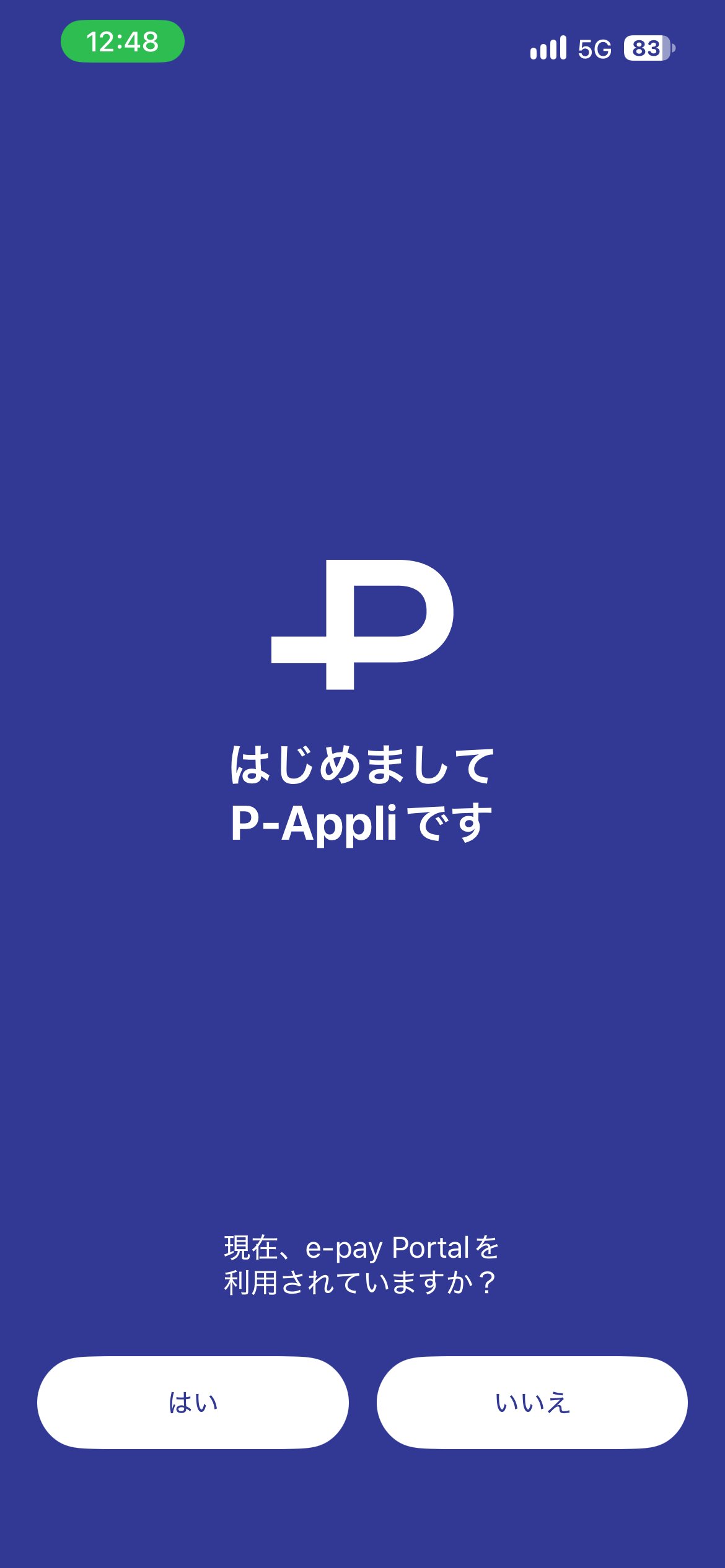
つまずきポイント1:去年登録した人も「いいえ」を選ぶ
私は会社の案内を忘れていて、去年登録したからと「はい」を選びました。するとエラーが出て、先に進めなくなりました。
エラーが出たときは、とてもあせりました。「スマホだとダメなのかな?」「パソコンからじゃないとできないのかな?」と、いろいろ考えてしまいました。
会社の人に聞いて、案内に「いいえを選ぶ」と書いてあったことを思い出しました。「いいえ」を選び直したら、問題なく進めました。
※どちらを選ぶかは、勤務先の案内に従ってください。
メールアドレスを登録する
「いいえ」を押すと「利用開始申請」のページが開きます。ここでは、次の3つを入力して「確認」を押します。
- メールアドレス(確認のため2回)
- 言語(日本語)
- 認証コード(画像に出ている文字)
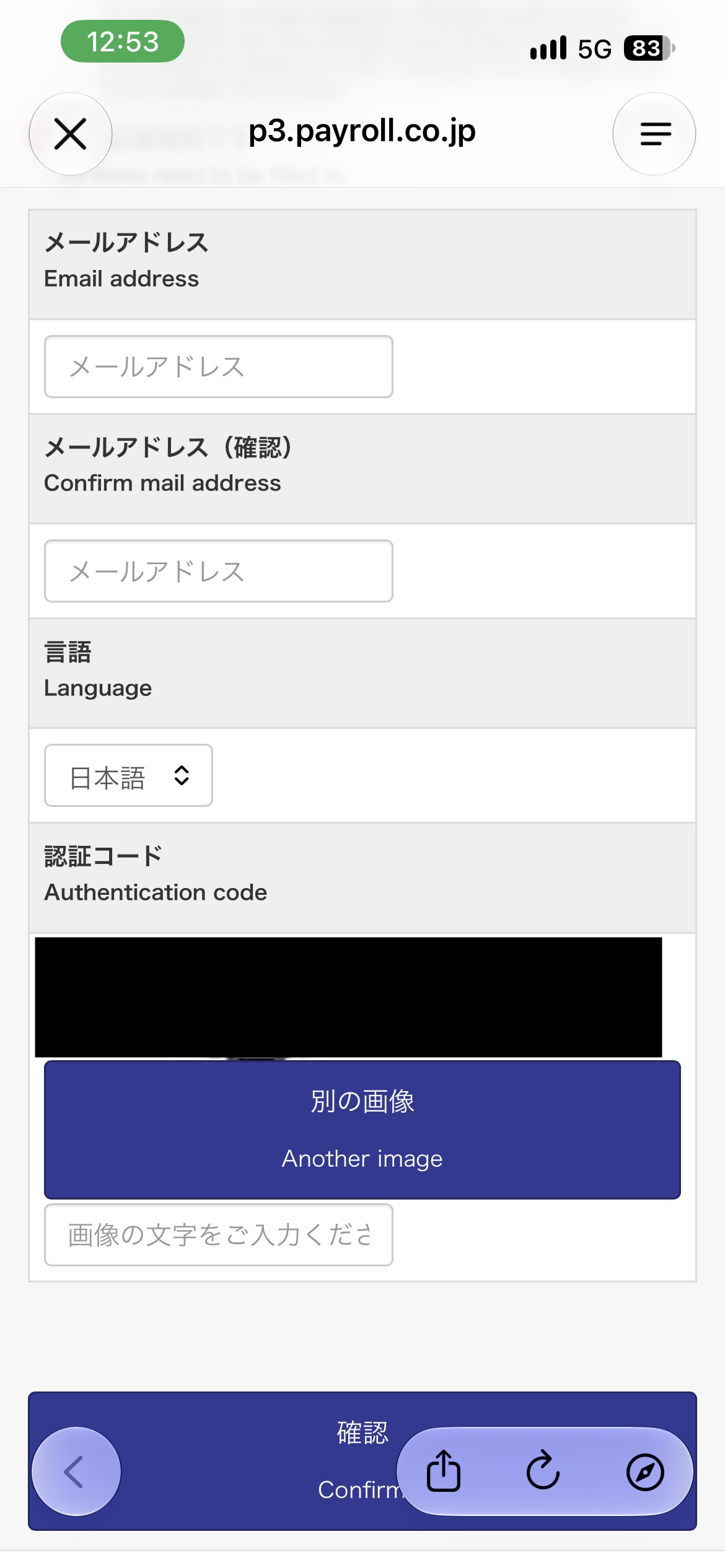
認証コードの文字が読みにくいときは「別の画像」を押すと、ほかの文字に切りかわります。
メールのワンタイムURLから本人確認をする
登録すると「e-payサービス利用開始申請案内」というメールが届きます。メールにあるワンタイムURLを開いて、本人確認を進めます。
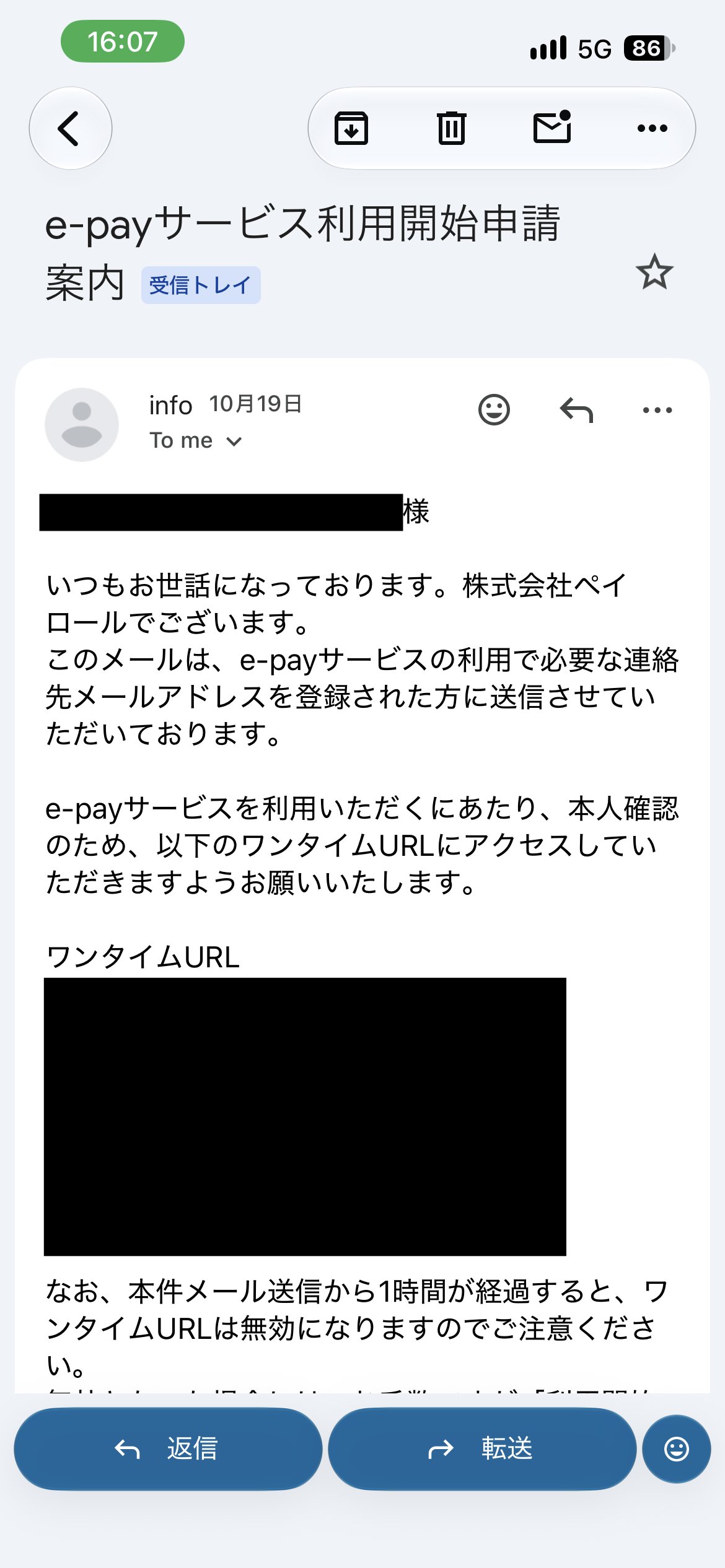
ワンタイムURLは、メールが送られてから1時間で使えなくなります。メールが届いたら、すぐに開くのがおすすめです。
ワンタイムURLを開いたあとは、企業コードや社員番号などを入力します。
つまずきポイント2:企業コードはネットで調べない
私は最初、ネットで検索して出てきた企業コードを入れてしまい、エラーになりました。
会社に掲示された案内を見ると、入力のしかたが細かく指定されていました。案内に書かれたとおりに入力したら、すぐに進めました。
企業コードは、かならず勤務先の案内で確認してください。
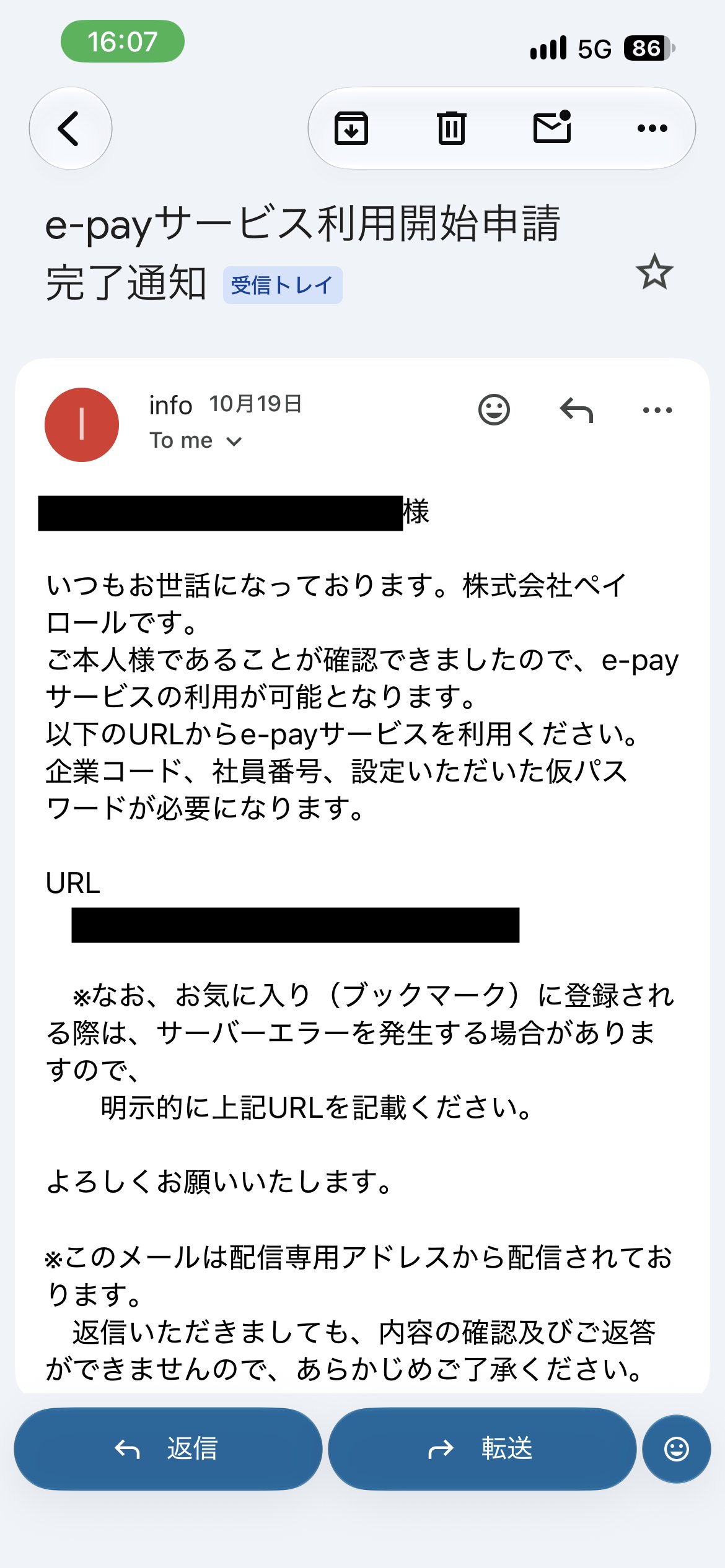
本人確認が終わると「e-payサービス利用開始申請完了通知」というメールが届きます。完了通知のメールが届けば、利用開始申請は完了です。
パスワードはかならず保存しておく
利用開始申請で決めたパスワードは、年末調整の申告が始まるまでかならず保存しておきます。申告はしばらくあとに始まるので、そのころには忘れやすいからです。
つまずきポイント3:申請時のパスワードを忘れて苦戦する人が多い
私の職場でも、同僚の数人が利用開始申請のときのパスワードを忘れていました。年末調整の申告が始まったときに、ログインできずに苦戦していました。
私はiPhoneの「パスワード」アプリにパスワードを保存していたので、困ることはありませんでした。
「パスワード」アプリの使い方は、こちらの記事で紹介しています。

STEP2:年末調整WEB申告をする
年末調整の申告は、会社から案内メールが届いてから始めます。申告は全部で7つのステップに分かれていて、画面の質問に答えていくだけで進みます。
案内メールが届いたらP-Appliにログインする
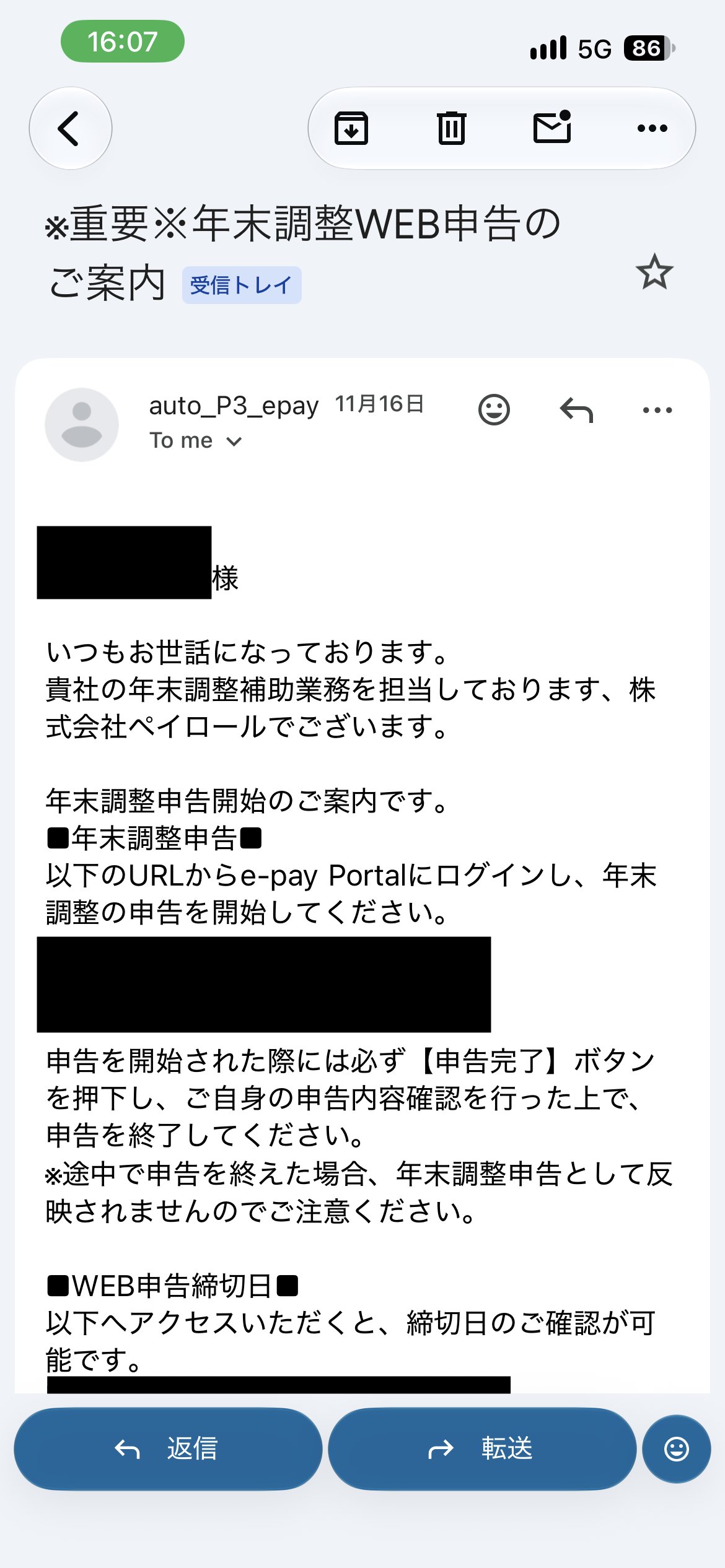
申告が始まると「※重要※年末調整WEB申告のご案内」というメールが届きます。私の場合は11月16日に届きました。
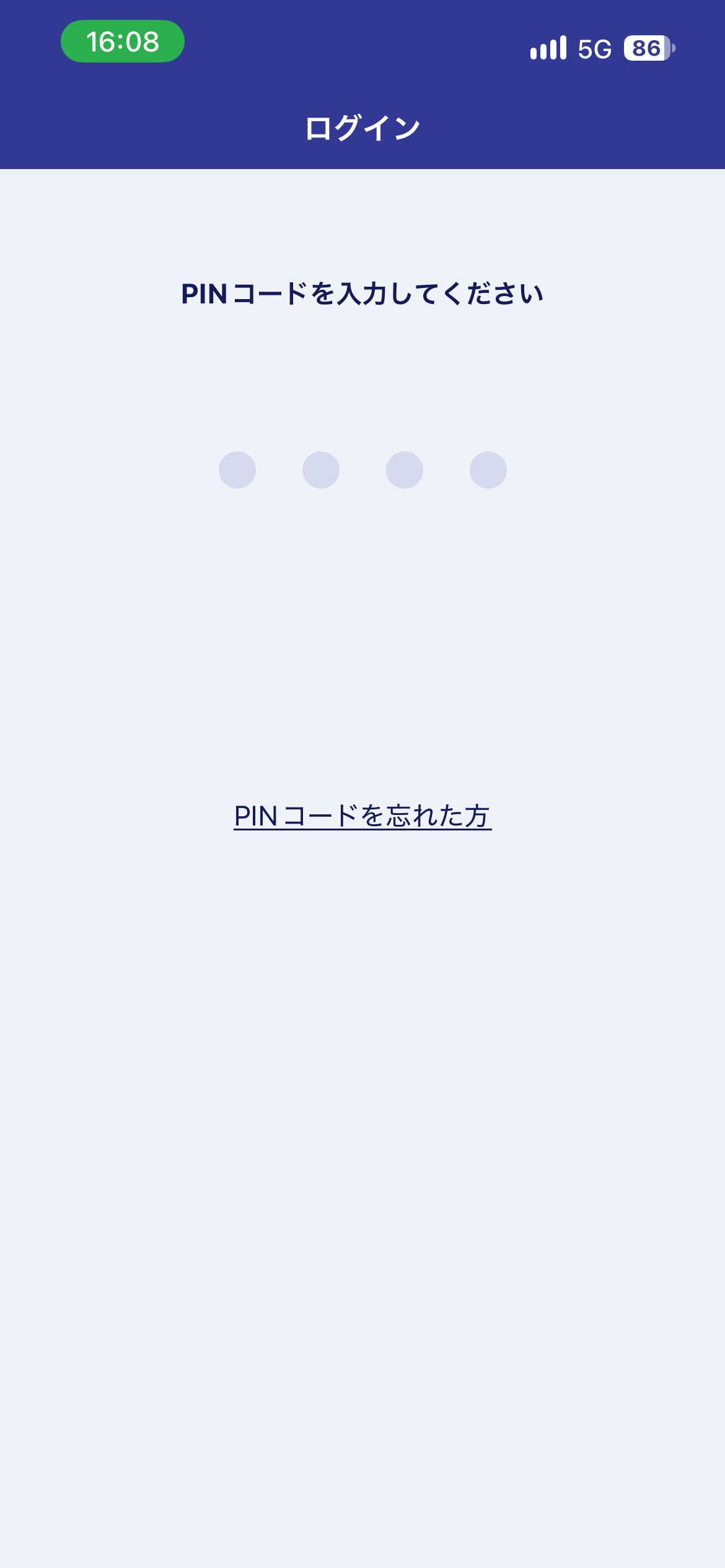
P-Appliを開いてPINコードを入力し、ログインします。
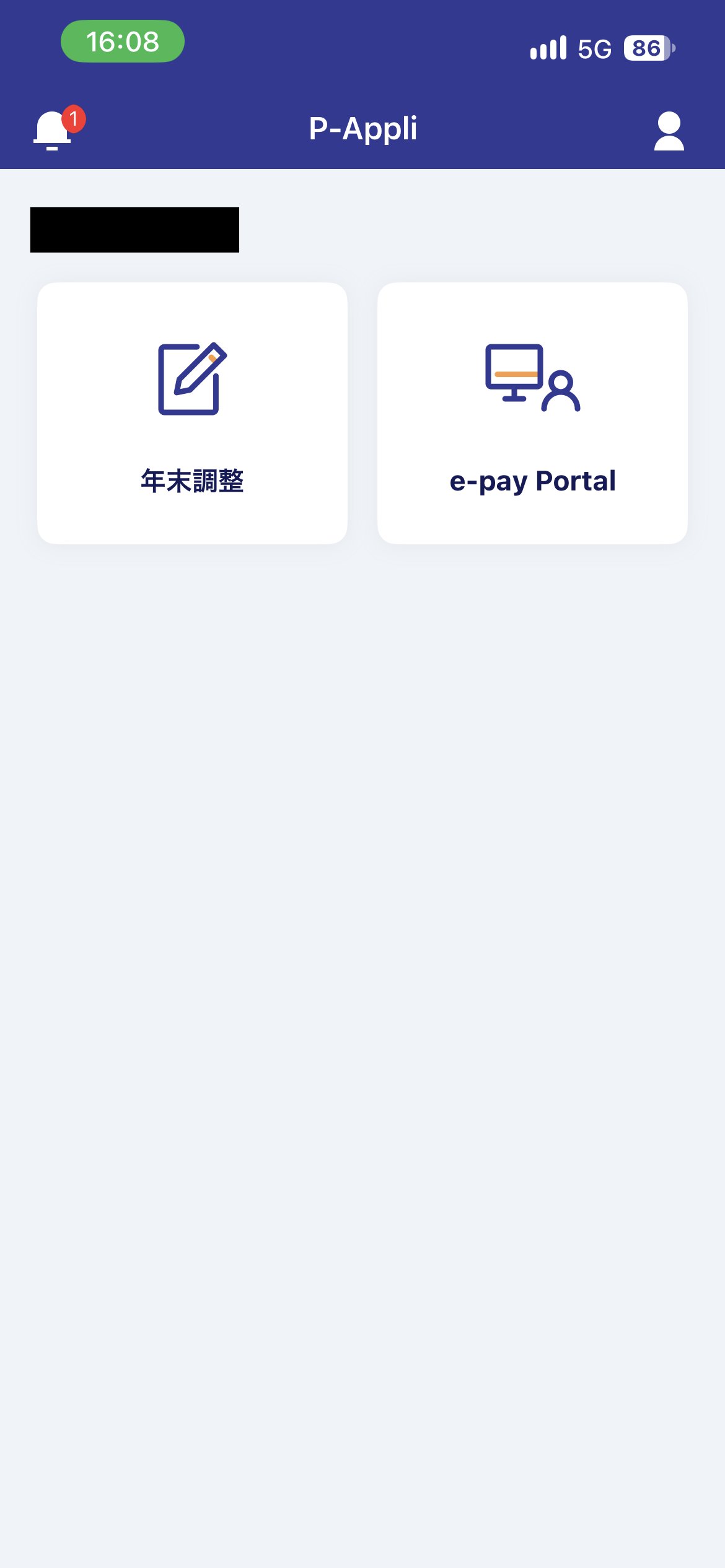
ホーム画面の「年末調整」をタップします。
申告のトップ画面で「開始する」を押す
トップ画面には、申告の流れと「申告所要時間:5分〜20分」が表示されます。
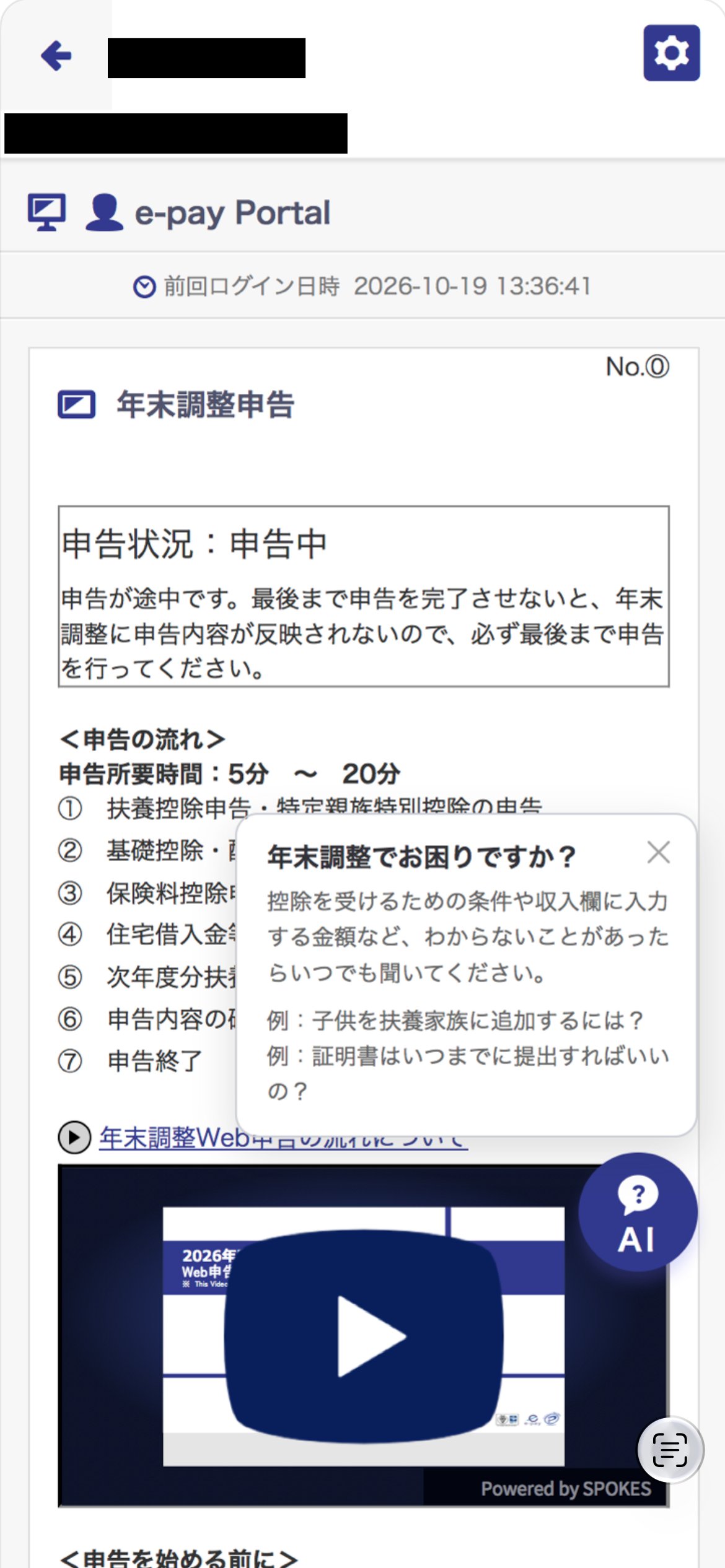
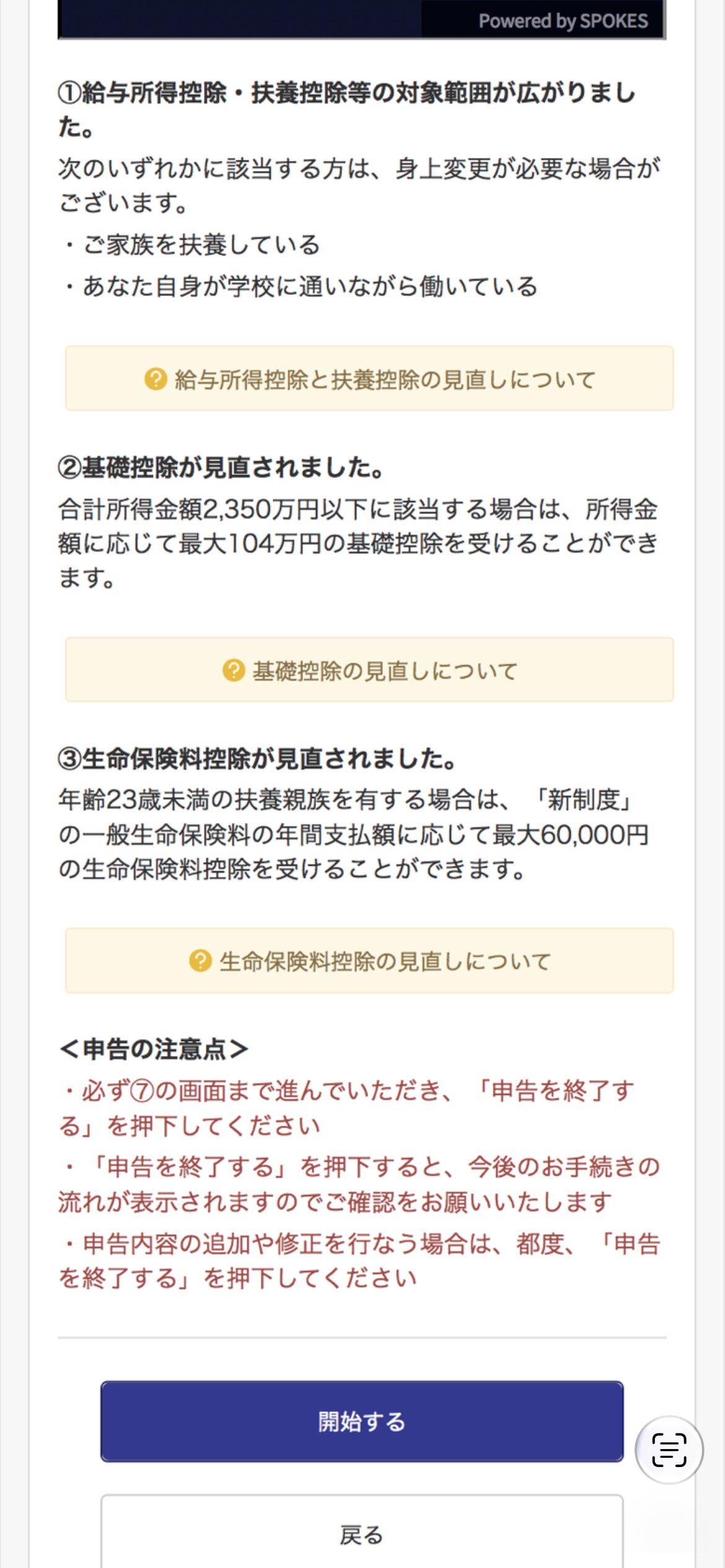
画面を下までスクロールすると、2026年の法改正のお知らせが出ます。内容を確認したら「開始する」を押します。
わからないことがあるときは、画面右下の「AI」ボタンから質問できます。
①扶養控除申告・特定親族特別控除の申告
1つ目の画面では、名前や住所など自分の情報を確認します。変更がある場合は、赤いボタンから直します。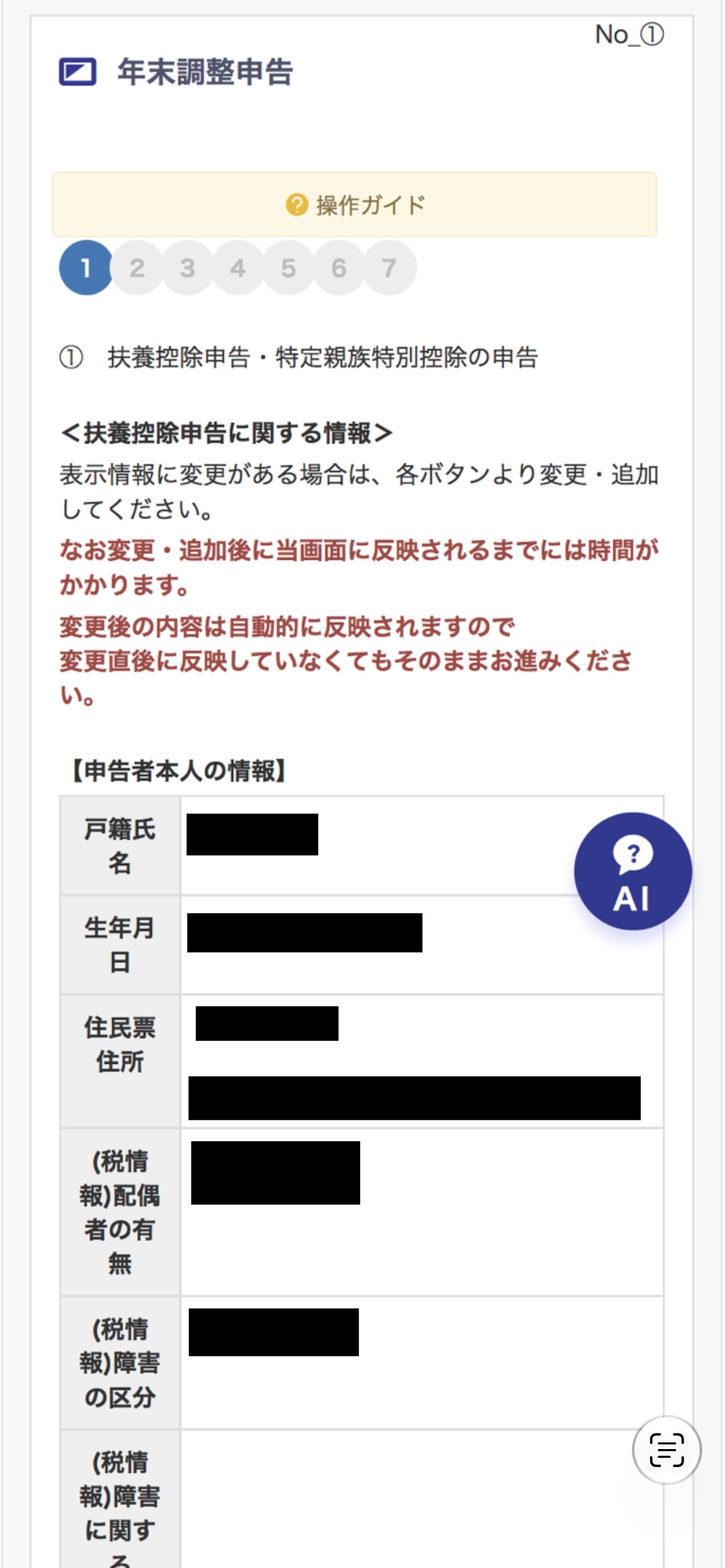
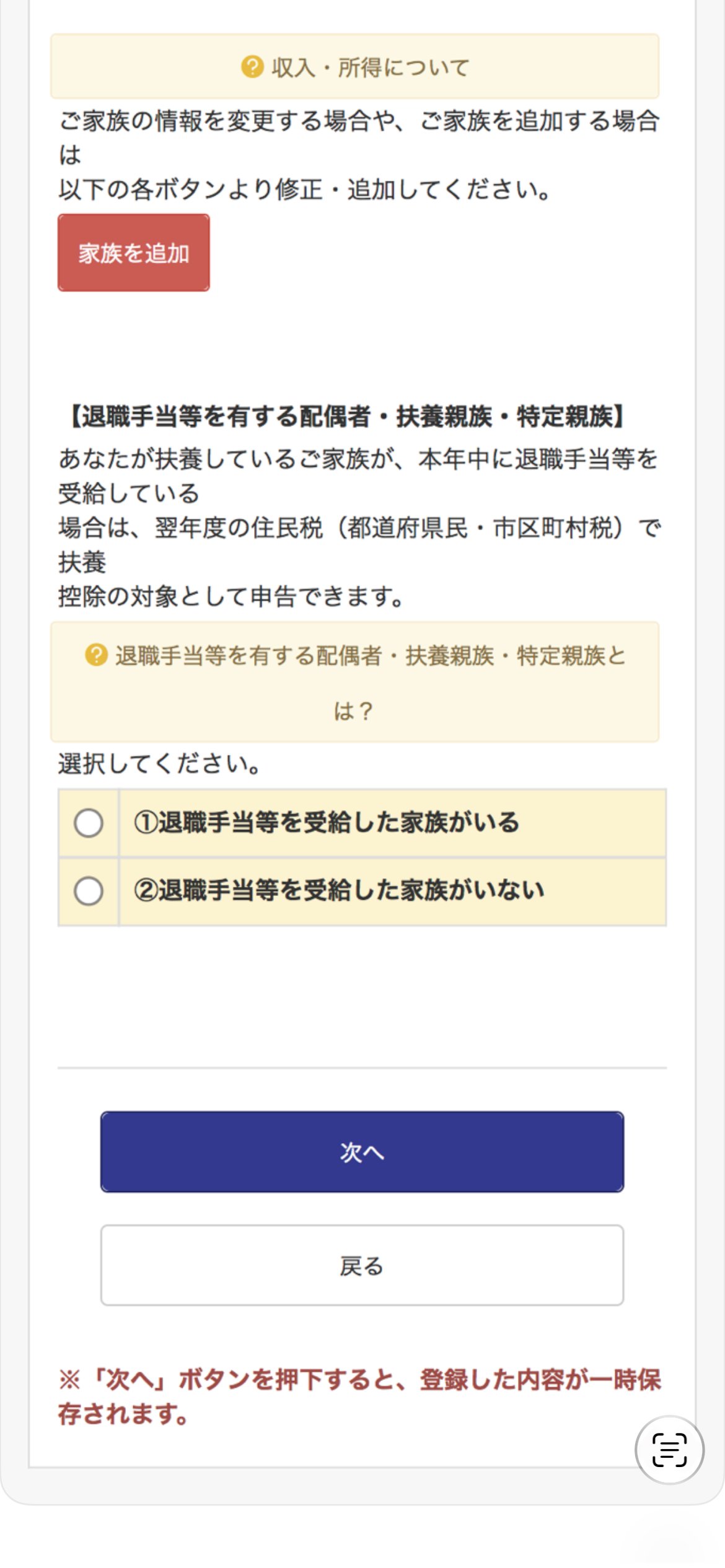
家族を扶養している人は、ここで家族の情報を入力します。画面の一番下で「退職手当等を受給した家族」がいるかどうかを選び、「次へ」を押します。
②基礎控除・配偶者控除・所得金額調整控除申告
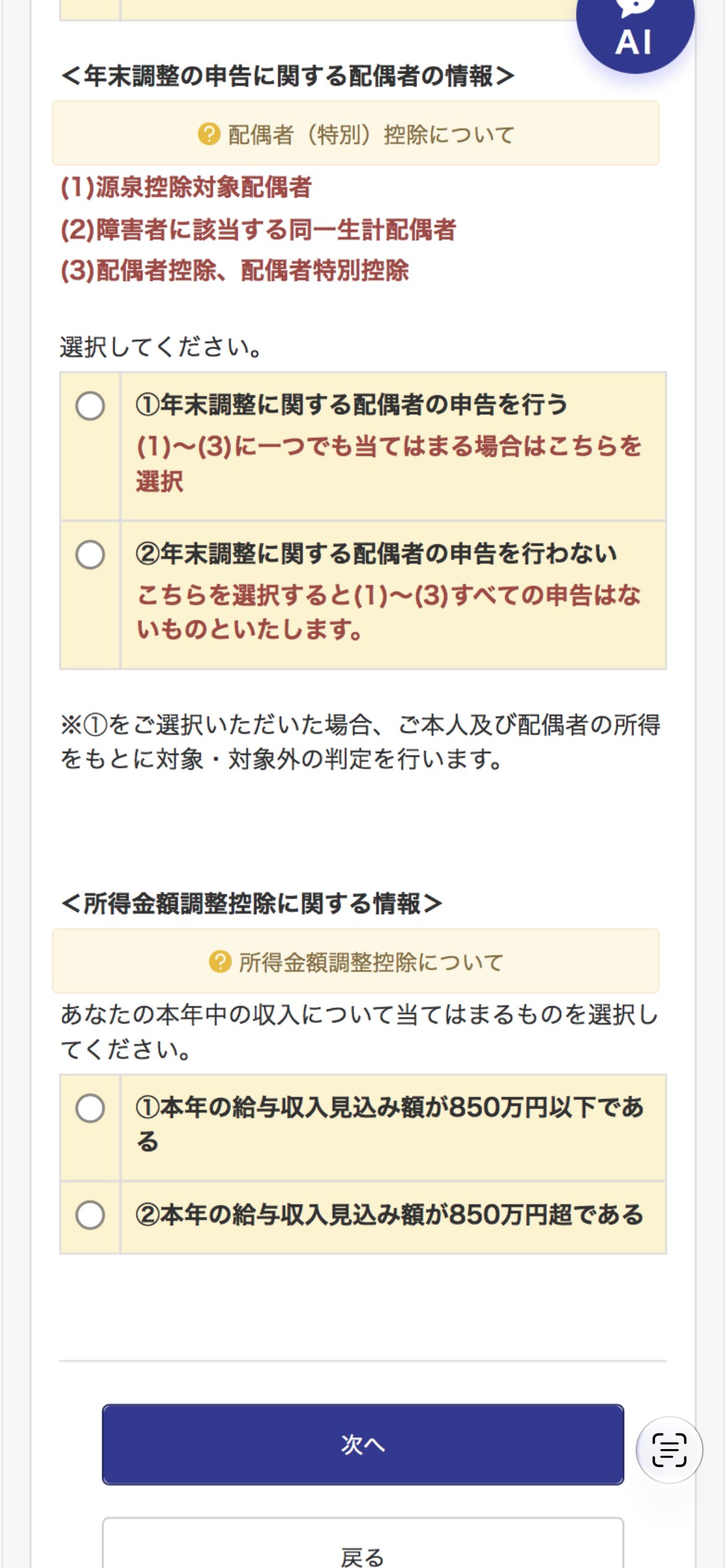
2つ目の画面では、今の会社の給与以外に所得があるかどうかを選びます。
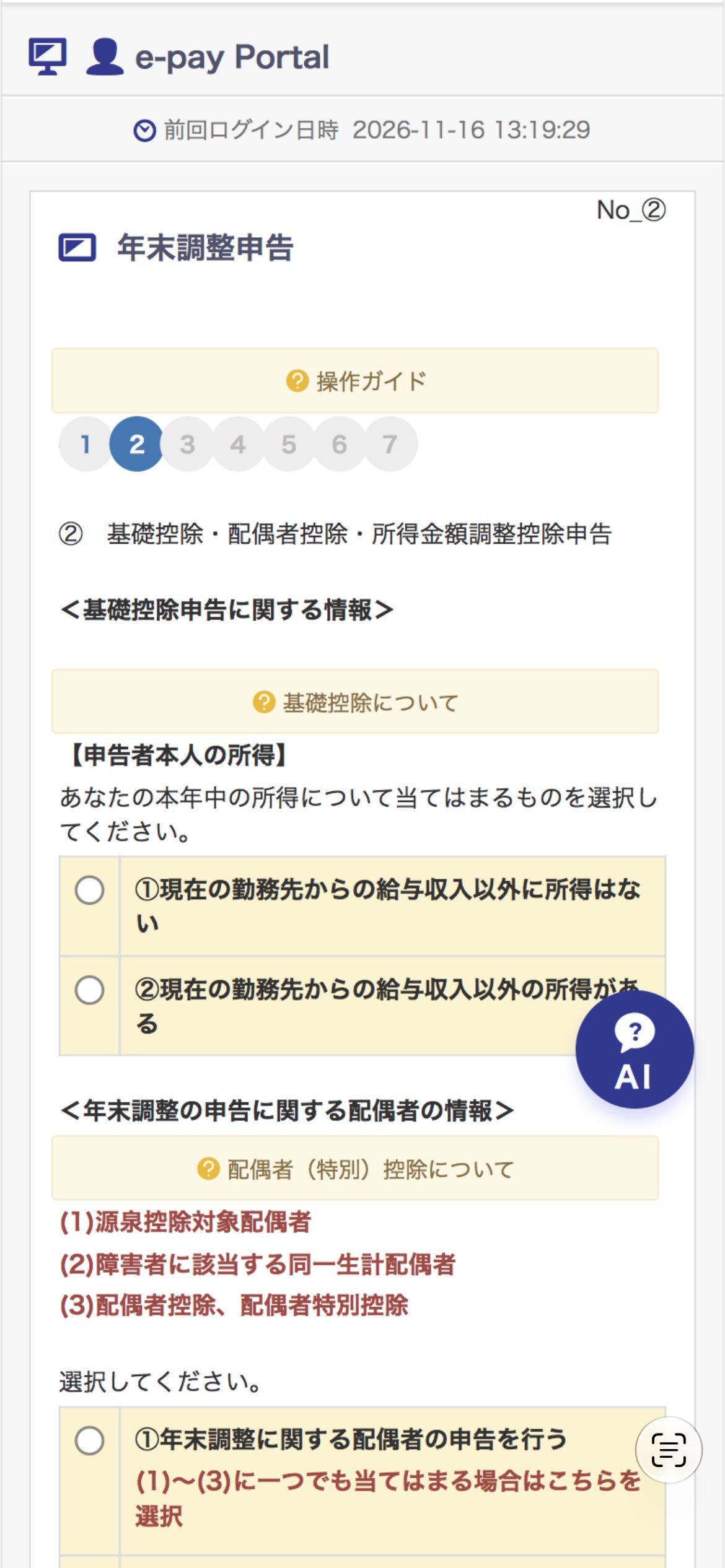
続けて、配偶者の申告をするかどうかと、今年の給与収入の見込みが850万円をこえるかどうかを選びます。選び終わったら「次へ」を押します。
③保険料控除申告
3つ目の画面は、生命保険などの保険料を申告するところです。申告のしかたは次の3つから選べます。
- マイナポータル連携で申告する
- 手元の控除証明書の画像をアップロードして申告する
- 控除証明書が不要な保険料控除を申告する
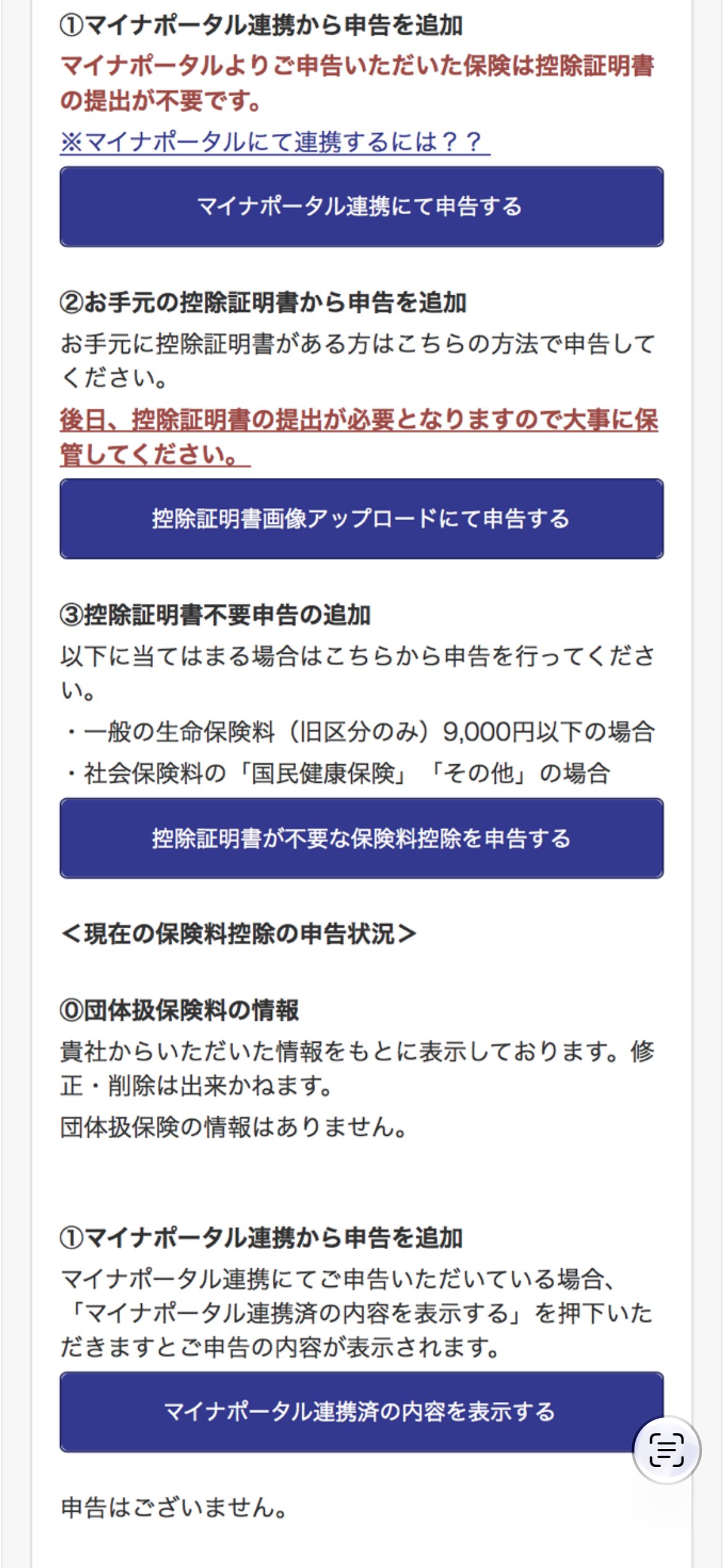
画像をアップロードした人は、あとで控除証明書の原本を出す必要があります。画面にもそう書かれているので、原本はなくさないように保管しておきましょう。
画面の下では、23歳未満の家族がいるかどうかを選びます。2026年の法改正で新しく加わった質問です。
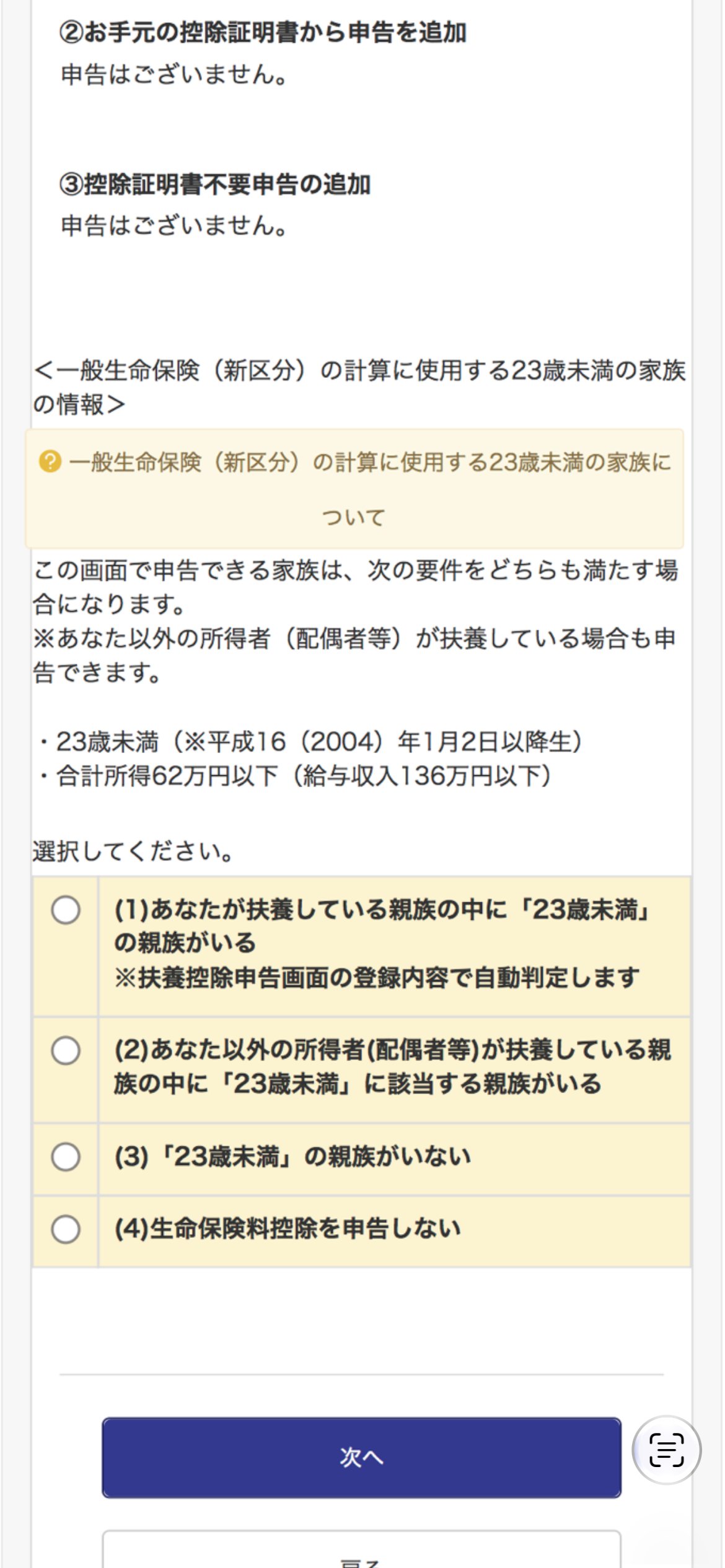
私は生命保険などをすべて解約したので、今年は申告する保険がありません。申告する保険がないので、3つの申告方法のボタンは、どれも押していません。紙のときとちがい、証明書をそろえる手間もありませんでした。
黄色い「保険料控除について」のボタンを押すと、説明が読めます。そこには「給与天引きされている社会保険料は、自動的に計算対象となるため申告不要です」と書かれています。
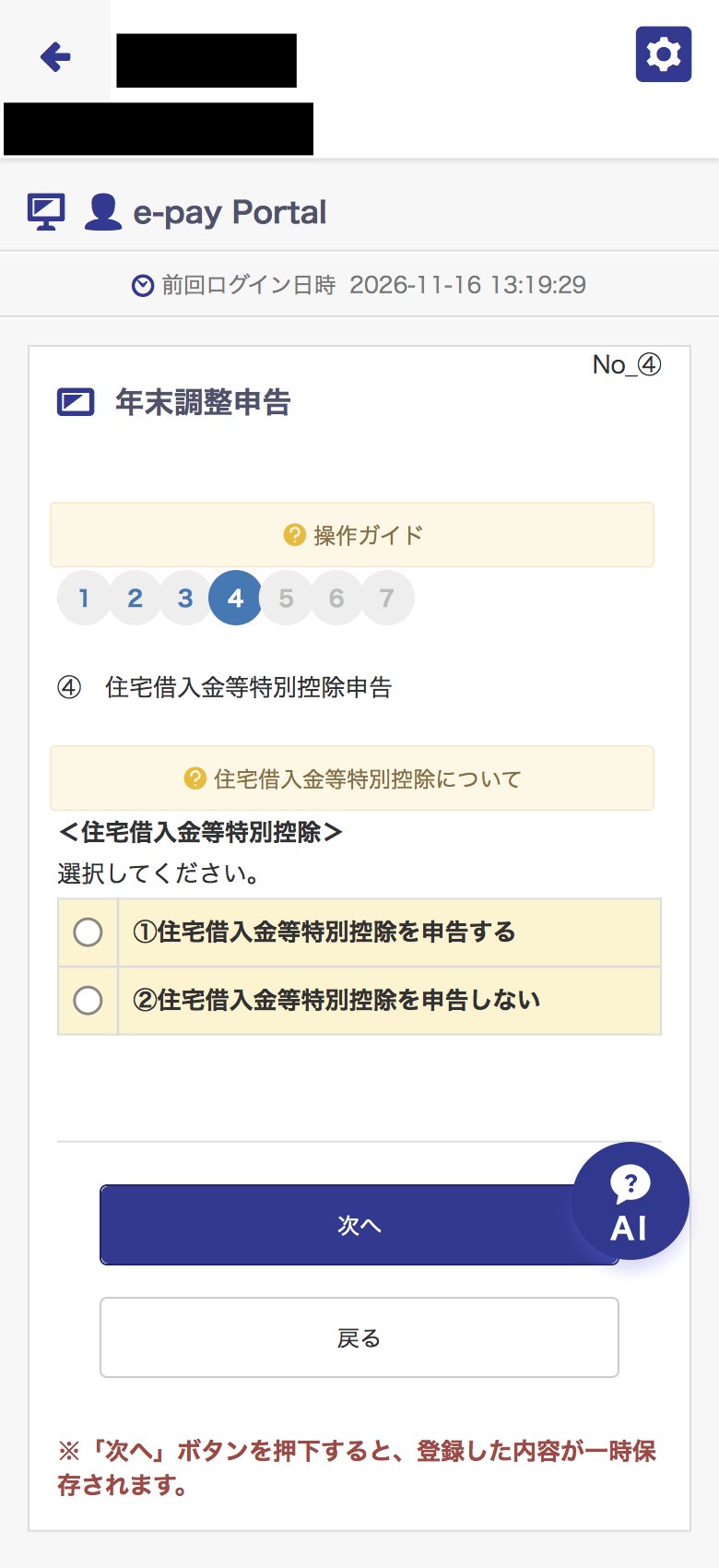
④住宅借入金等特別控除申告
4つ目の画面では、住宅ローン控除を申告するかどうかを選びます。
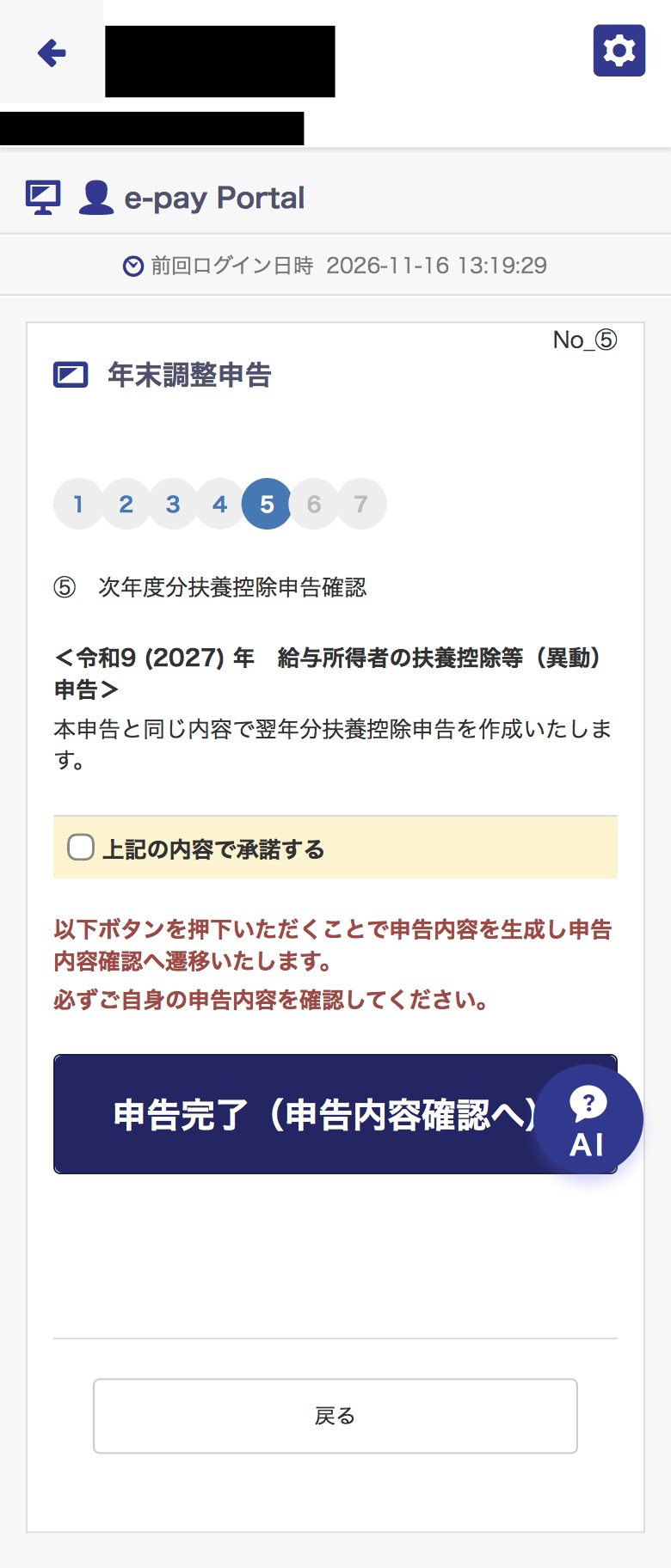
⑤次年度分扶養控除申告確認
5つ目の画面では、今回と同じ内容で来年分(令和9年分)の申告を作ってもらえます。「上記の内容で承諾する」にチェックを入れて、「申告完了(申告内容確認へ)」を押します。
⑥申告内容確認
6つ目の画面では、ここまで入力した内容をまとめて確認します。画面の上には「申告が完了いたしました。」と大きく出ます。
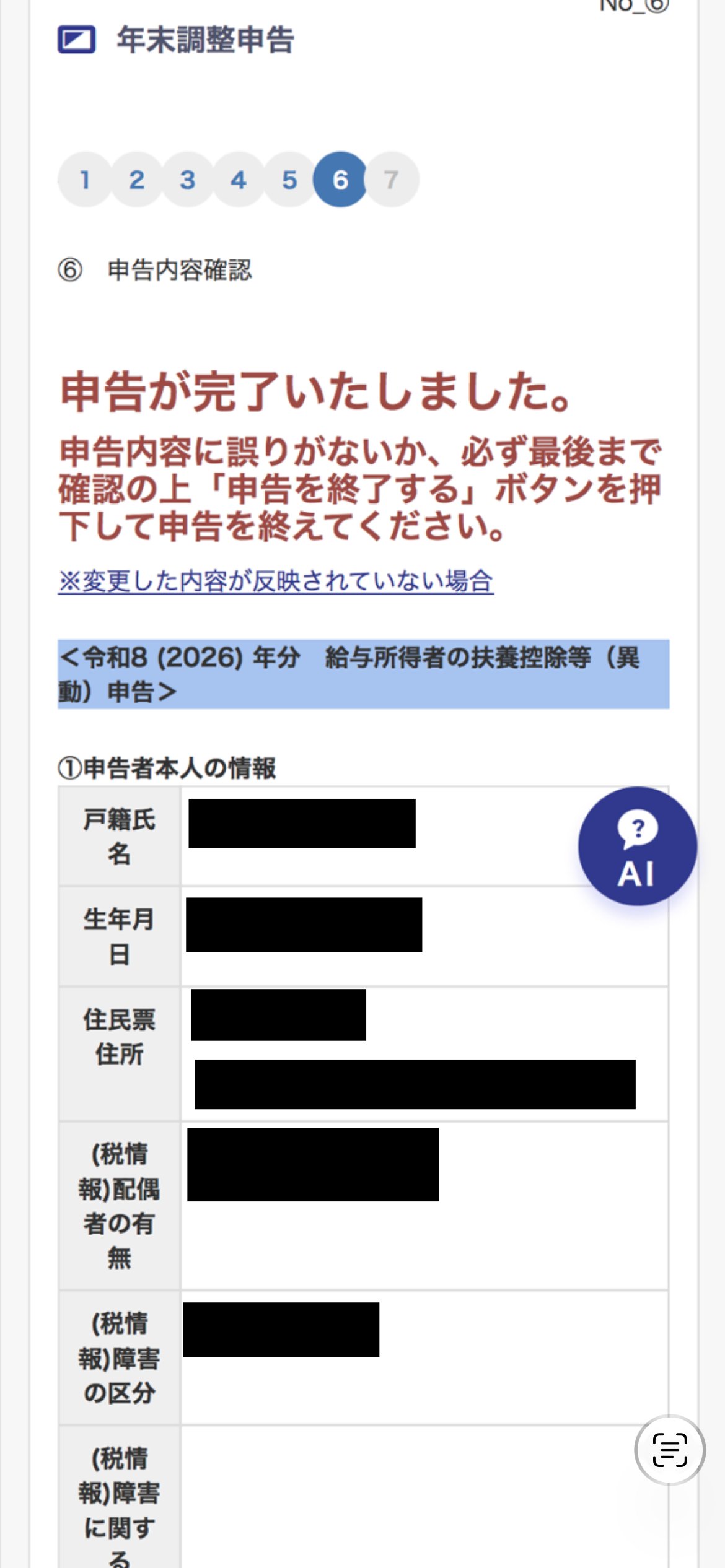
内容を一番下まで確認したら「申告を終了する」を押します。
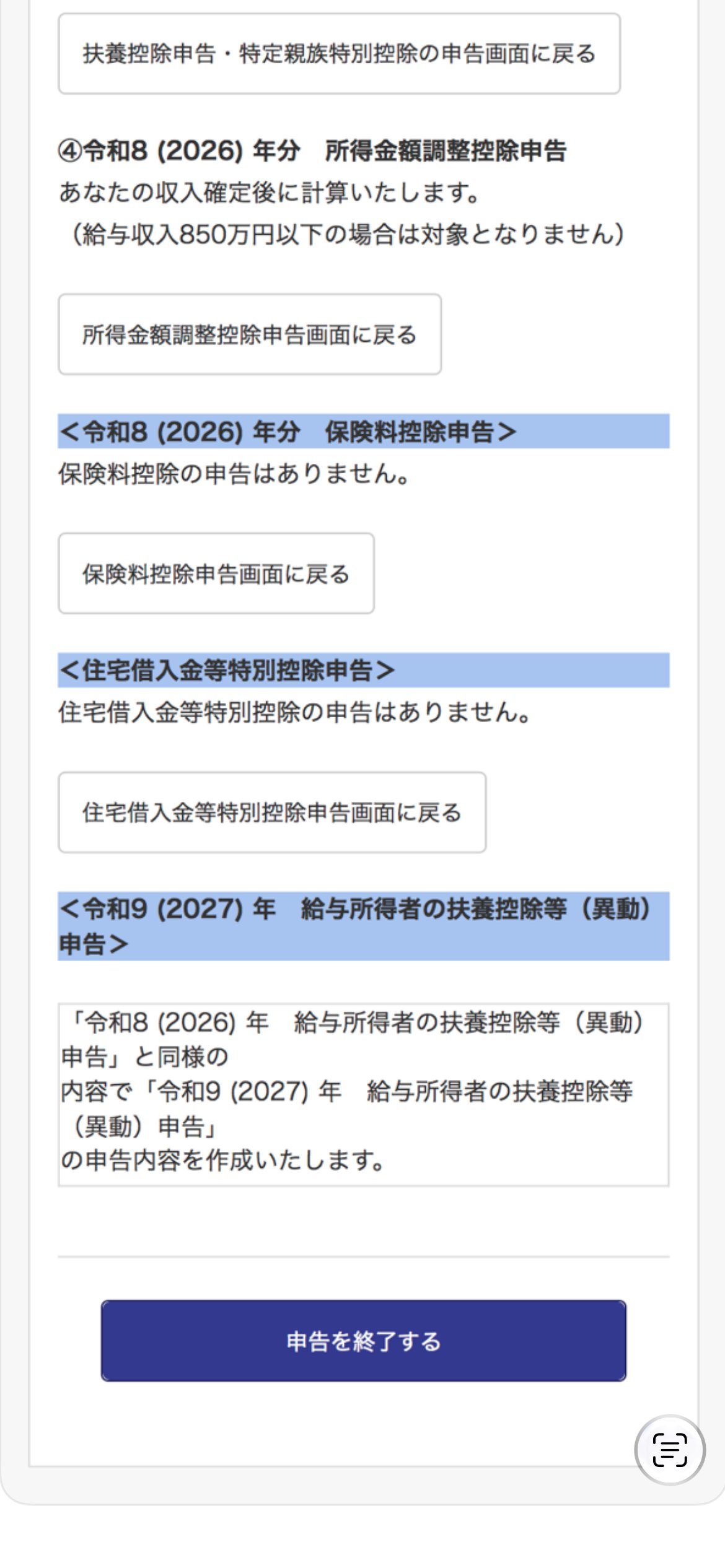
つまずきポイント4:最後の「申告を終了する」まで押す
「申告が完了いたしました。」と出ると、そこで終わったと思ってしまいがちです。ですが、画面にもメールにも「申告を終了する」ボタンを押すように書かれています。
画面を閉じずに、一番下の「申告を終了する」まで押しましょう。
⑦今後の手続きの流れを確認する
「申告を終了する」を押すと「年末調整申告のご対応ありがとうございました」と表示されます。この画面には、このあとの手続きの流れが書かれています。
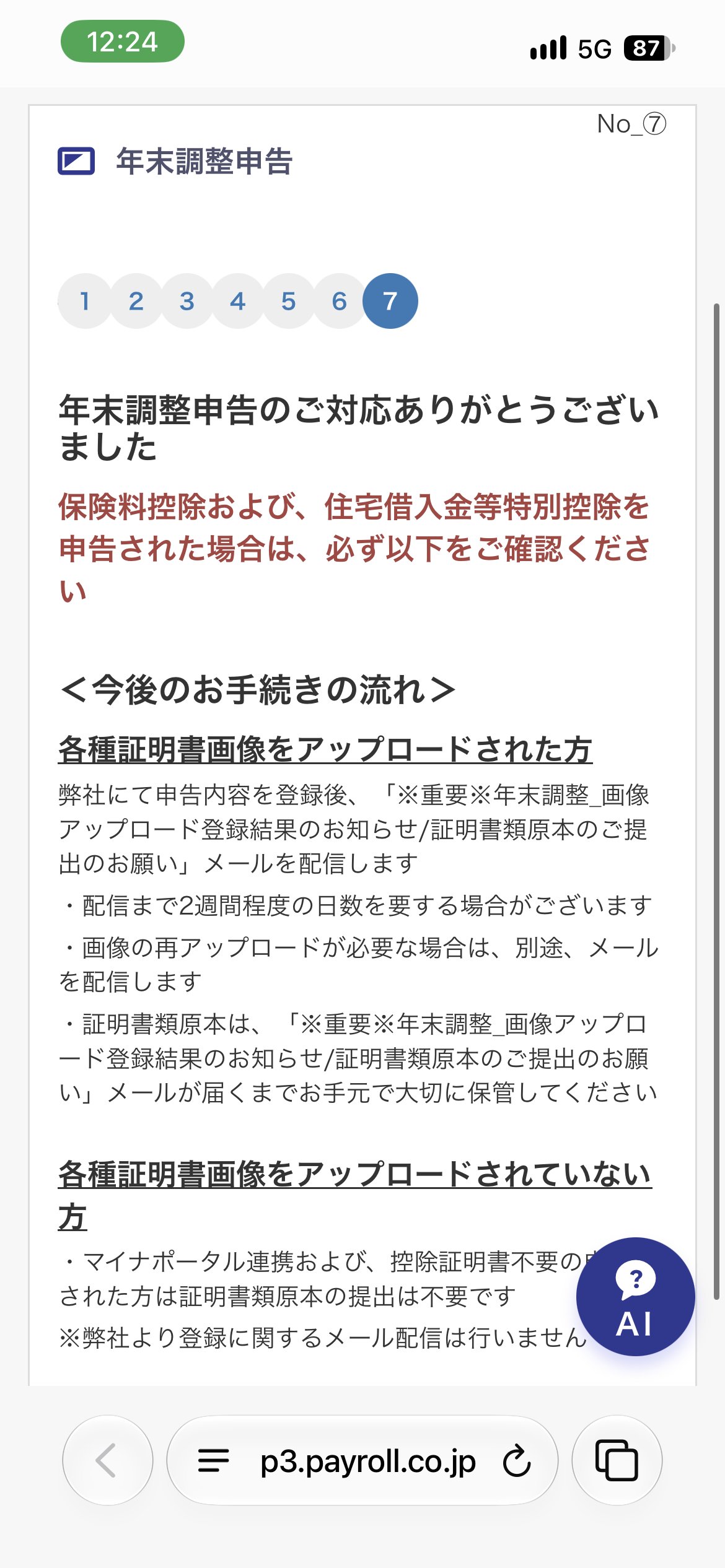
- 証明書の画像をアップロードした人:登録結果のメールが届くまで、証明書の原本を保管しておく(メールが届くまで2週間ほどかかる場合がある)
- マイナポータル連携や、証明書が不要な申告だけの人:原本の提出はいらない
申告できたかは「申告状況」で確認できる
申告がちゃんと終わったかどうかは、申告のトップ画面にある「申告状況」で確認できます。「申告済」と出ていれば、申告はできています。
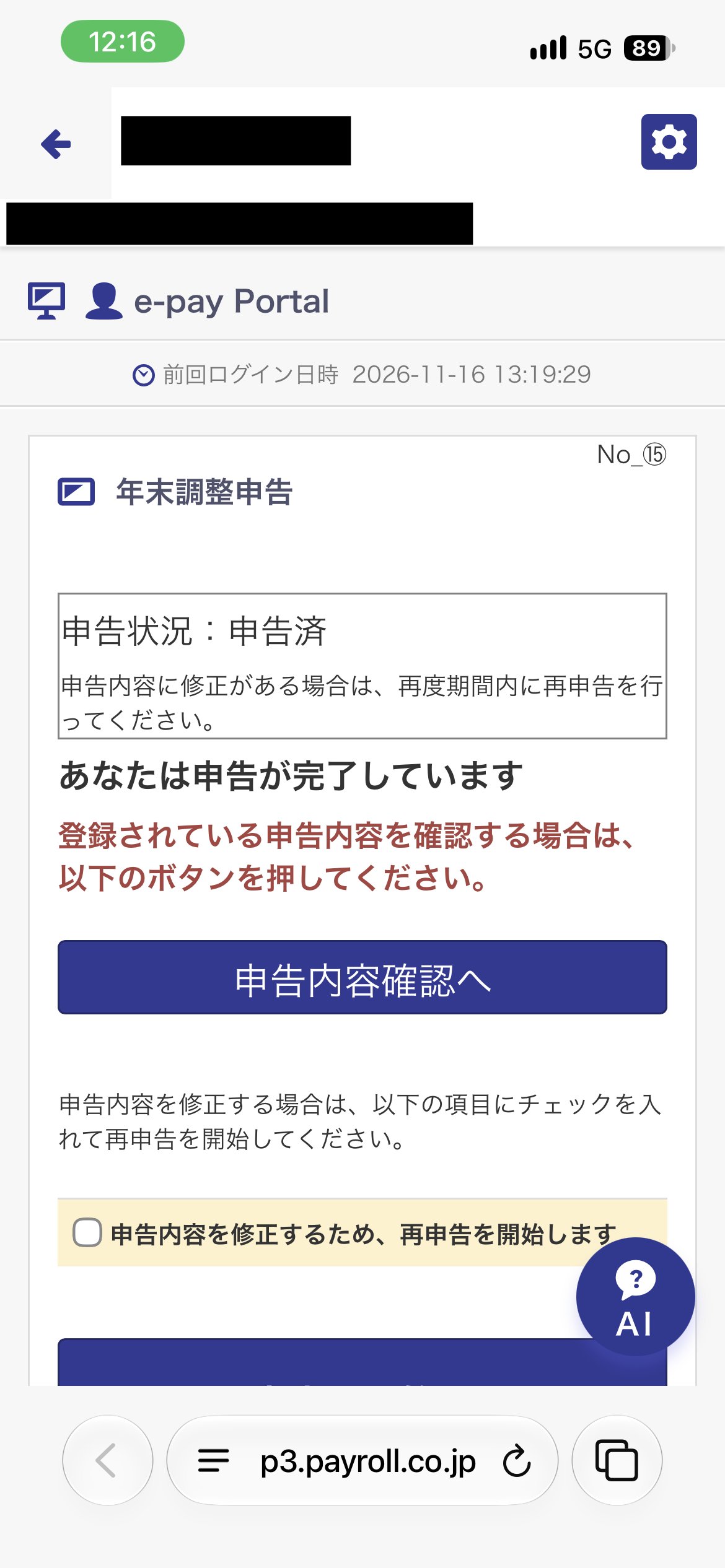
私は記事用のスクショを確認しているうちに、途中で時間切れになってしまいました。「最初からやり直しかな?」と不安になりましたが、もう一度ログインすると「申告状況:申告済」と出ていて安心しました。
時間切れをさけるには、申告中に画面を長く放っておかないことです。スクショやメモは、申告が終わってからまとめて見返すのがおすすめです。
2026年(令和8年分)の年末調整で変わったこと
2026年の年末調整は、法律の改正で控除のルールが変わりました。国税庁が示している主な変更点は、次の4つです。
- 基礎控除の引き上げ
- 給与所得控除の最低保障額の引き上げ(65万円→74万円)
- 扶養できる家族の所得の条件の見直し
- 23歳未満の扶養家族がいる人の生命保険料控除の特例
たとえば基礎控除は、合計所得が489万円以下の人なら104万円になりました。扶養できる家族の条件は、給与収入だけの場合で136万円以下に広がっています。
P-Appliの申告画面にも、法改正のお知らせと説明動画がのっています。家族を扶養している人は、申告の前に確認しておきましょう。
くわしい内容は、国税庁の公式ページで確認できます。
控除の言葉の意味や、紙の書類の書き方は、こちらの記事でくわしく紹介しています。

よくある疑問
申告したあとで、まちがいに気づいたら?
申告期間中なら、もう一度申告し直せます。申告状況の画面で「申告内容を修正するため、再申告を開始します」にチェックを入れ、「再申告を開始する」を押します。
私も記事用のスクショを撮り直すために再申告をしましたが、問題なくできました。期間を過ぎてしまった場合は、勤務先の担当者に相談してください。
入力のしかたがわからないときは?
申告画面の右下にある「AI」ボタンから質問できます。黄色い「?」マークのボタンを押すと、その項目の説明も読めます。
それでもわからないときは、勤務先の担当者に聞くのが確実です。私も最初のエラーは、会社の人に聞いて解決しました。
パスワードを忘れてしまったら?
パスワードを忘れたときの手続きは、勤務先の案内やログイン画面の表示に従ってください。次の年に同じ思いをしないように、パスワード管理アプリなどに保存しておくと安心です。
まとめ:P-Appliの年末調整は4つのポイントさえ押さえれば簡単
P-Appliの年末調整は、画面の質問に答えるだけで終わります。つまずきやすい4つのポイントを、もう一度まとめておきます。
- 去年登録した人も、最初の質問は会社の案内どおりに答える(私の会社は「いいえ」)
- 企業コードはネットで調べず、会社の案内を見る
- 利用開始申請で決めたパスワードは、かならず保存しておく
- 「申告が完了いたしました。」のあと、「申告を終了する」まで押す
私は2回目の今年、ポイント1と2でつまずきました。この記事が、これからP-Appliで年末調整をする人の役に立てばうれしいです。

コメント