
※本記事にはプロモーションが含まれています。
こんにちは、ゆうです!
みなさんは普段、パスワードの管理ってどうしていますか?
今日は、私が使っているiPhoneのパスワード管理アプリ『パスワード』を紹介したいと思います。
以前はメモアプリにパスワードを書いて、コピー&ペーストでログインしていたのですが…正直、かなり面倒でした。
でも、このアプリを使い始めてからは、その煩わしさから一気に解放されたんです。
設定の手間を考えても、使うメリットが断然多いので、本当におすすめです!
ちなみに、『パスワード』はiOS 18以降に標準搭載されているアプリですよ(2026年7月時点の最新iOSでも、もちろんそのまま使えます)。
そもそもiPhoneにパスワード管理アプリは必要?
「パスワードくらい、覚えておけばいいんじゃない?」と思う人もいるかもしれません。実は私も、ずっとメモアプリ派でした。
でも、メモアプリでの管理には、こんな弱点があります。
メモアプリ自体には、のぞき見を防ぐロックがない(iPhoneのロックを突破されたら丸見え)
コピペのときに、間違えて古いパスワードを貼ってしまう
どのサービスのパスワードか、だんだん分からなくなってくる
実際、総務省も「国民のためのサイバーセキュリティサイト」で、サービスごとに異なる安全なパスワードを覚えておくのは大変なので、パスワードを覚える必要のないパスワード管理ツールの利用を推奨しています。スマホの標準機能や専用アプリのパスワード保存機能を活用しましょう、とのこと。
(出典:総務省「国民のためのサイバーセキュリティサイト」)

つまり、「アプリに任せる」のは手抜きではなく、国が勧める正攻法なんです。
使うサービスが増え続ける今、覚える・メモする方式は限界がきているのかなと感じています。
iPhone「パスワード」アプリの使い方(3ステップ)
「そもそも、そんなアプリ入ってたっけ?」という人も大丈夫。ここからは、アプリの探し方から自動入力の設定まで、3ステップで紹介しますね。
ステップ1:アプリはどこにある?
「パスワード」アプリは、iOS 18以降のiPhoneなら最初から入っています。鍵マークのアイコンが目印です。
ホーム画面で見つからないときは、画面の真ん中あたりを下にスワイプして、検索バーに「パスワード」と入力してみてください。すぐに出てきますよ。
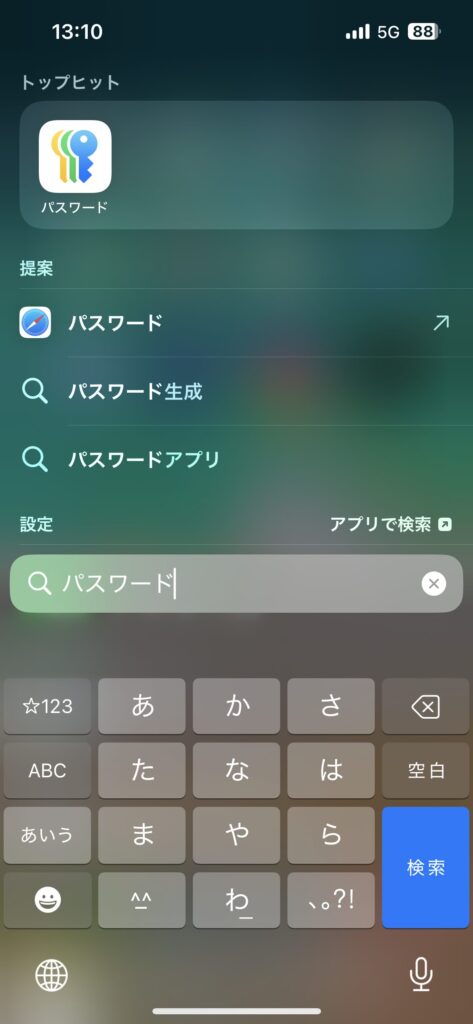
検索バーに「パスワード」と入力すればすぐ見つかります
アプリを開くときは、Face ID(またはTouch ID)での認証が必要です。iPhoneのロックとは別にもう一段ロックがかかっているイメージなので、この時点でちょっと安心感がありますよね。
ステップ2:パスワードを登録する
登録方法は2つあります。
① ログインしたときに自動保存(基本はこれ)
Safariでいつも通りサイトにログインすると、「パスワードを保存しますか?」という画面が出てきます。ここでパスワード保存をタップするだけ。これだけで、次回からは自動入力できるようになります。
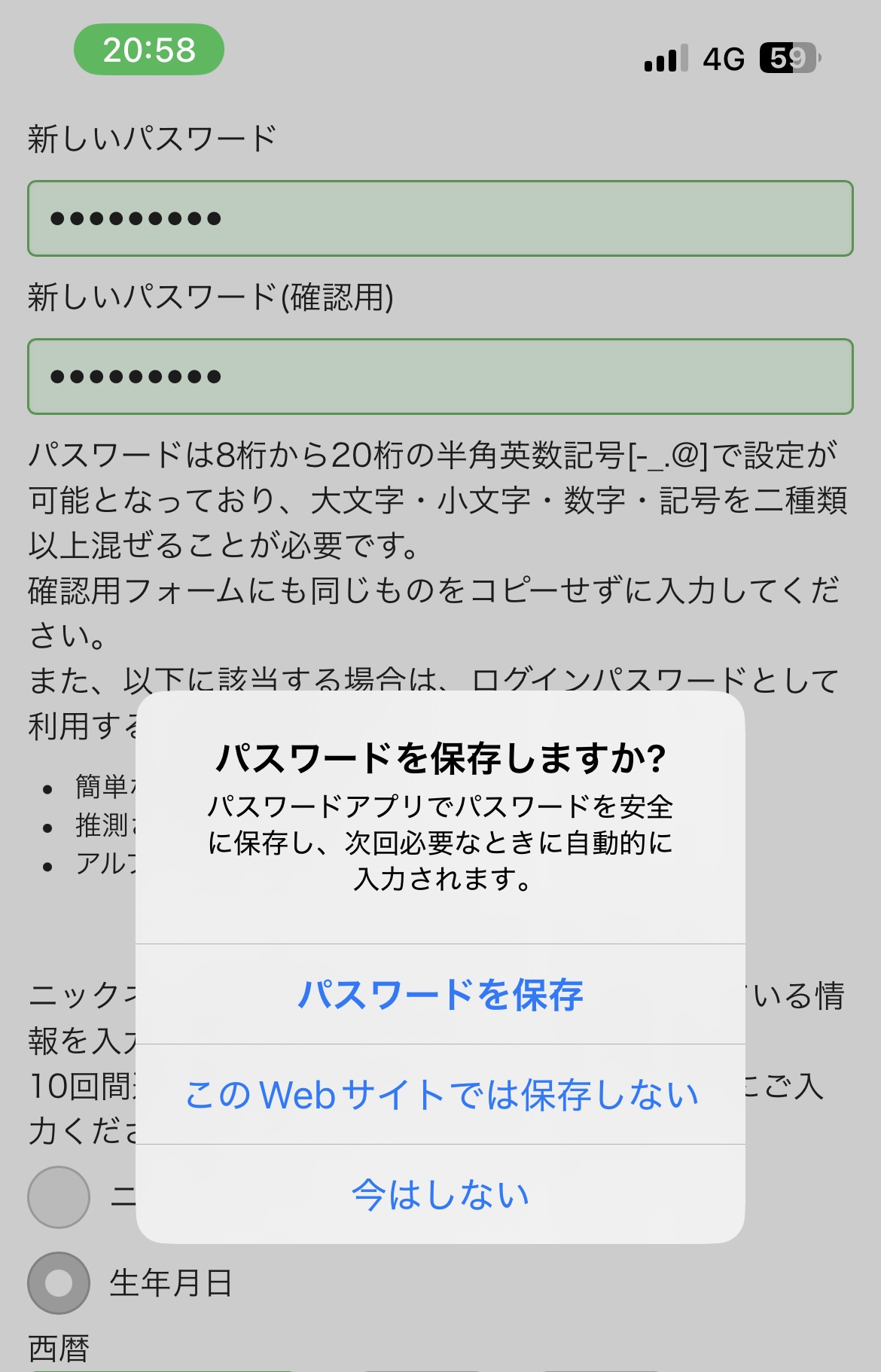
ログイン時にこの確認が出たら「パスワードを保存」をタップ
② 手動で追加する
アプリのログイン情報など、自動保存が出ないものは手動で登録できます。アプリを開いて右下の「+」をタップし、サイト名・ユーザー名・パスワードを入力して保存すればOKです。
私はメモアプリに書いていたパスワードを、この方法で少しずつ引っ越しました。全部で30個ほどありましたが、テレビを見ながらのんびりやって2日くらいで完了しましたよ。
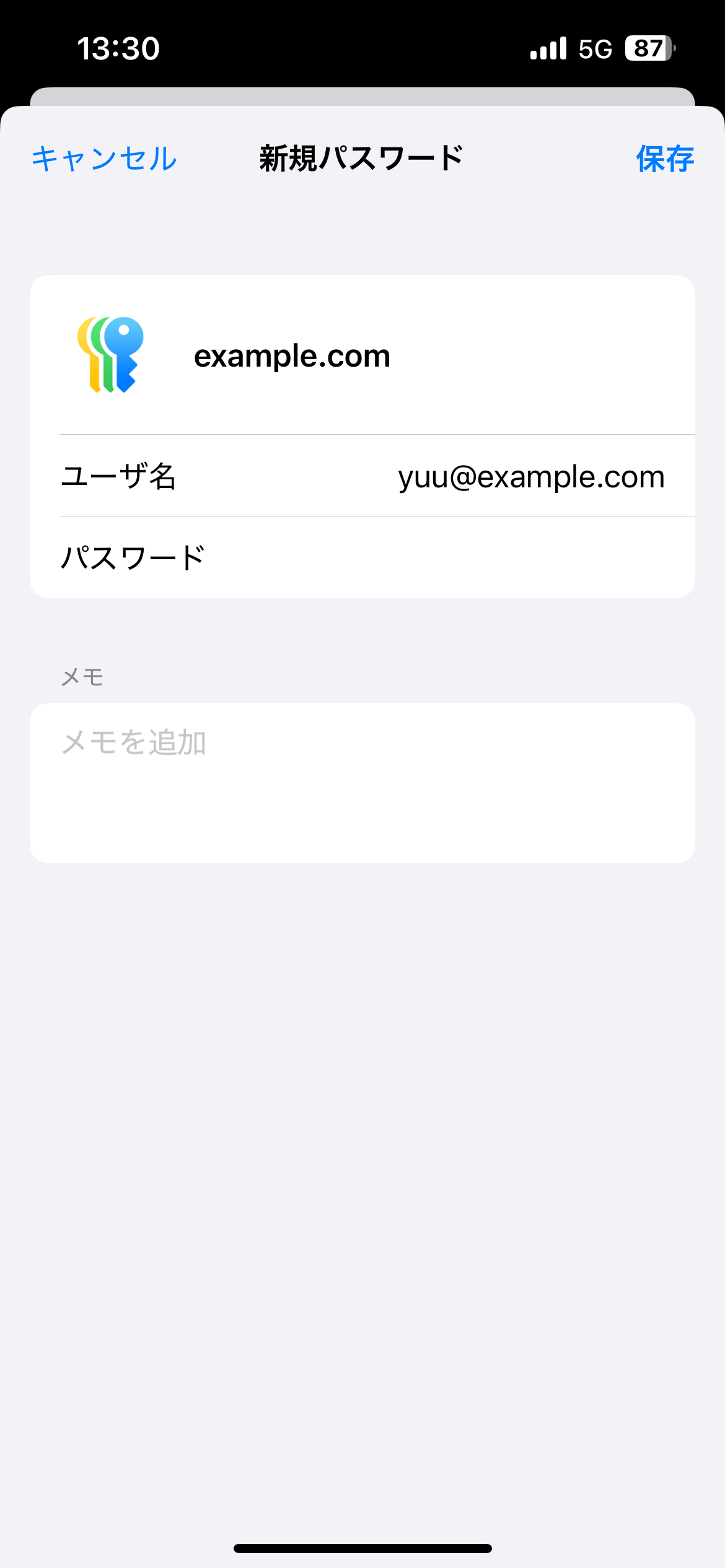
「+」から手動でも登録できます(画像はダミー情報です)
※スクリーンショットの仕様で空欄に見えますが、実際はパスワードも入力しています。
ステップ3:自動入力をオンにする
最後に、自動入力の設定を確認しておきましょう。
「設定」アプリ →「一般」→「自動入力とパスワード」と進んで、「パスワードとパスキーを自動入力」がオン(緑色)になっていればOKです。
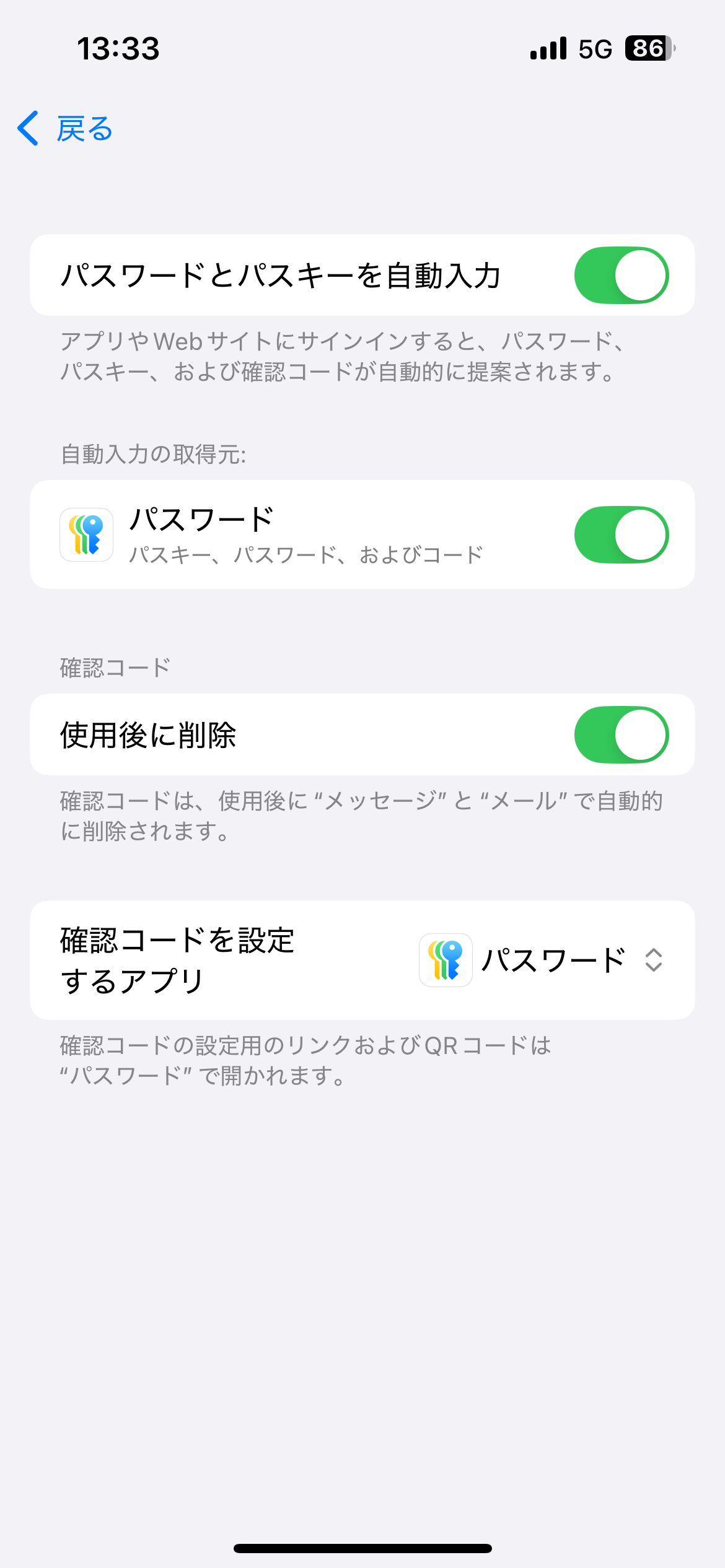
このスイッチがオン(緑)になっていればOK
これがオンになっていると、ログイン画面でキーボードの上に候補がポンと出てきて、Face IDで認証するだけで入力が終わります。初めて体験したときは「え、もう終わり?」と拍子抜けするくらいでした。
使ってみて良かったこと
まず何より嬉しいのが、iPhoneとMacBookの同期が超スムーズなこと。 Face IDやTouch IDでパッと起動できるので、セキュリティ面も安心です。
ちなみに、パソコンがWindowsの人でも大丈夫。「Windows用iCloud」を入れれば、ChromeやEdgeでiPhoneに保存したパスワードを呼び出せますよ。
以前はメモを探してコピペして…と時間を取られていましたが、その作業が丸ごと不要になりました。
パスワードを思い出せずに頭をひねったり、3回ミスしてロックされたりというストレスもゼロです。これが本当に大きい!
しかも、自動入力に対応している上に、登録済みのパスワードの強さまでチェックしてくれるんです。
それでいて無料。私は現在30個ほどのIDとパスワードを登録していますが、Face IDとワンタップで管理できるのは本当に楽です。
デメリットだと感じた点
パスワードの条件が厳しいサイトに登録する時
「18文字まで」や「記号NG」みたいな場合は、生成されたパスワードを少し編集する必要があります。
とはいえ、それくらいですね。
Android端末とは同期できない
「パスワード」アプリはApple製品専用です。スマホはiPhone・タブレットはAndroid、みたいな組み合わせの人は、Android側でパスワードを呼び出せません。端末が混在している人は、後ほど紹介する1PasswordやGoogleパスワードマネージャーのほうが向いています。
Windowsパソコンではひと手間必要
WindowsでもChromeやEdgeで使えますが、「Windows用iCloud」のインストールと設定が必要です。難しくはないものの、Apple製品同士の「何もしなくても同期される」感覚と比べると、ワンクッションある印象です。
メモや分類機能はシンプル
専用アプリの1Passwordには、パスワード以外の情報(銀行口座やパスポート番号など)を細かく分類して保存する機能があります。標準の「パスワード」はそこまで多機能ではないので、「パスワード以外もまとめて管理したい」人には物足りないかもしれません。
とはいえ、「iPhoneでパスワードを安全に管理する」という目的なら、無料でここまでできれば十分すぎると私は感じています。
iPhone「パスワード」アプリの安全性は?
「Appleにパスワードを預けて大丈夫なの?」と不安な人もいますよね。私も最初はちょっと気になりました。
結論から言うと、次の3つの仕組みで守られています。
① 中身はAppleも見られない
保存したパスワードは「エンドツーエンド暗号化」という方式で保護されています。ざっくり言うと、暗号を解く鍵を持っているのは自分のデバイスだけ。Apple自身もパスワードの中身を見ることはできない仕組みです。
(出典:Appleサポート「パスワードアプリを使用する」)
https://support.apple.com/ja-jp/120758
② 開くたびにFace ID(Touch ID)認証
iPhoneのロックとは別に、アプリを開くときにもう一段の認証が必要です。仮にiPhoneのロックを突破されても、アプリの中までは簡単に入れません。
③ 偽サイトには自動入力が反応しない
自動入力は「登録したときのURL」と一致するサイトでしか動きません。だから、本物そっくりのフィッシング詐欺サイトにアクセスしてしまっても、パスワードが自動で入ることはないんです。手入力より安全、というのはこういう理由です。
※ちなみに総務省も、パスワード管理ツールは「マスターパスワードやデバイスの生体認証ロックで守る必要がある」としています。「パスワード」アプリはFace ID認証が最初から必須なので、この条件を標準でクリアしていることになりますね。
主な機能
『パスワード』アプリでは、
-
パスワード
-
パスキー
-
Wi-Fiパスワード
-
確認コード(二段階認証)
などをまとめて管理できます。
さらに、強力なパスワードを自動で作成したり、既存のパスワードの脆弱性を警告してくれたりもします。
もちろん、ウェブサイトやアプリでの自動入力にも対応しています。
注意点
どんなパスワード管理アプリでも共通ですが、iPhoneを紛失した時のリスク対策は不可欠です。
-
デバイスのロックは必ず有効にしておく
-
簡単すぎるパスコードは避ける
-
「探す」アプリをオンにしておく
-
iOSを常に最新に保つ
-
セキュリティ警告を定期的に確認する
これらを心がけておくと安心です。
1PasswordやGoogleパスワードマネージャーとどう使い分ける?
『パスワード』のほかにも、『1Password』や『Googleパスワードマネージャー』といった優秀なアプリがあります。
 どれが優れているというより、自分の使っている端末の組み合わせで選ぶのがおすすめです。
iPhone+Mac中心の人 → 標準の「パスワード」で十分
追加インストール不要・無料。Apple製品同士なら同期も一番スムーズです。私はこのパターンですね。
AndroidやWindowsも使う人・家族で共有したい人 → 1Passwordなどの専用アプリ
OSをまたいだ同期や、家族間でのパスワード共有機能が充実しています。有料(月額制)ですが、環境が混在している人には価値があります。
Chromeをメインで使う人 → Googleパスワードマネージャー
Googleアカウントに紐づくので、Chromeユーザーなら追加設定ほぼゼロで使えます。無料です。
私のようにiPhoneとMacBookで完結している人なら、まずは標準の「パスワード」から始めてみるのが手軽だと思います。合わなければ、あとから専用アプリに乗り換えることもできますよ。
iPhone『パスワード』活用まとめ
今の時代、宅配や郵便の住所変更、引っ越し手続きなど、ちょっとした場面でもアプリ登録やID・パスワードが求められますよね。
使うサービスはどんどん増えていくのに、「たまにしか使わないもの」が多いのがまた厄介。
パスワード管理アプリを活用すれば、手入力の手間や打ち間違い、メモの書き忘れなどから解放されます。
また、偽サイト(フィッシング詐欺)のURLには自動入力が反応しないので、セキュリティ面でも安心です。
使い方は、この記事の「3ステップ」を見ながら設定してみてくださいね。
便利さと安全性、どちらの面でもパスワード管理アプリは導入の価値あり!
ぜひ一度試してみてくださいね。
※本記事にはプロモーションが含まれています。


コメント