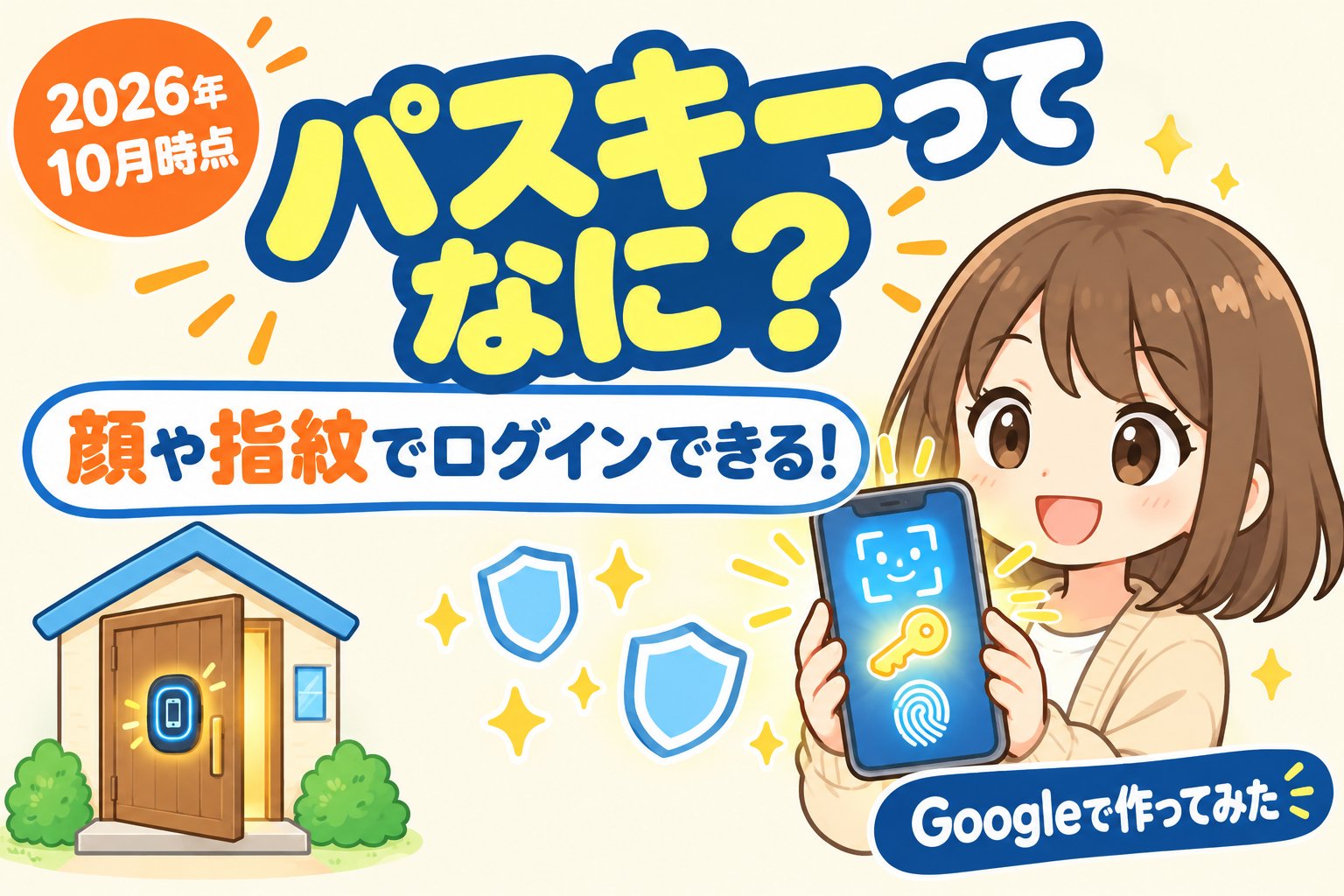
2026年10月、身近な企業の情報漏えいのニュースが続いています。
私はニュースをきっかけに、パスキーに対応しているサービスをすべてパスキーに切り替えました。
パスキーは、顔や指紋でログインできるしくみです。パスワードを覚えたり、入力したりする必要がありません。
私の場合、1つのサービスの設定は5分もかかりませんでした。記事では、Googleアカウントでパスキーを作る手順をスクショつきで紹介します。
記事でわかること
・パスキーのしくみ(顔や指紋で開くカギのイメージ)
・2段階認証とのちがい
・Googleアカウントでパスキーを作る方法(iPhone)
・パスキーを使う前に知っておきたい注意点
※記事の情報は2026年10月27日時点のものです。
パスキーってなに?顔や指紋で開く「スマホの中のカギ」
パスキーは、パスワードのかわりに顔や指紋でログインするしくみです。
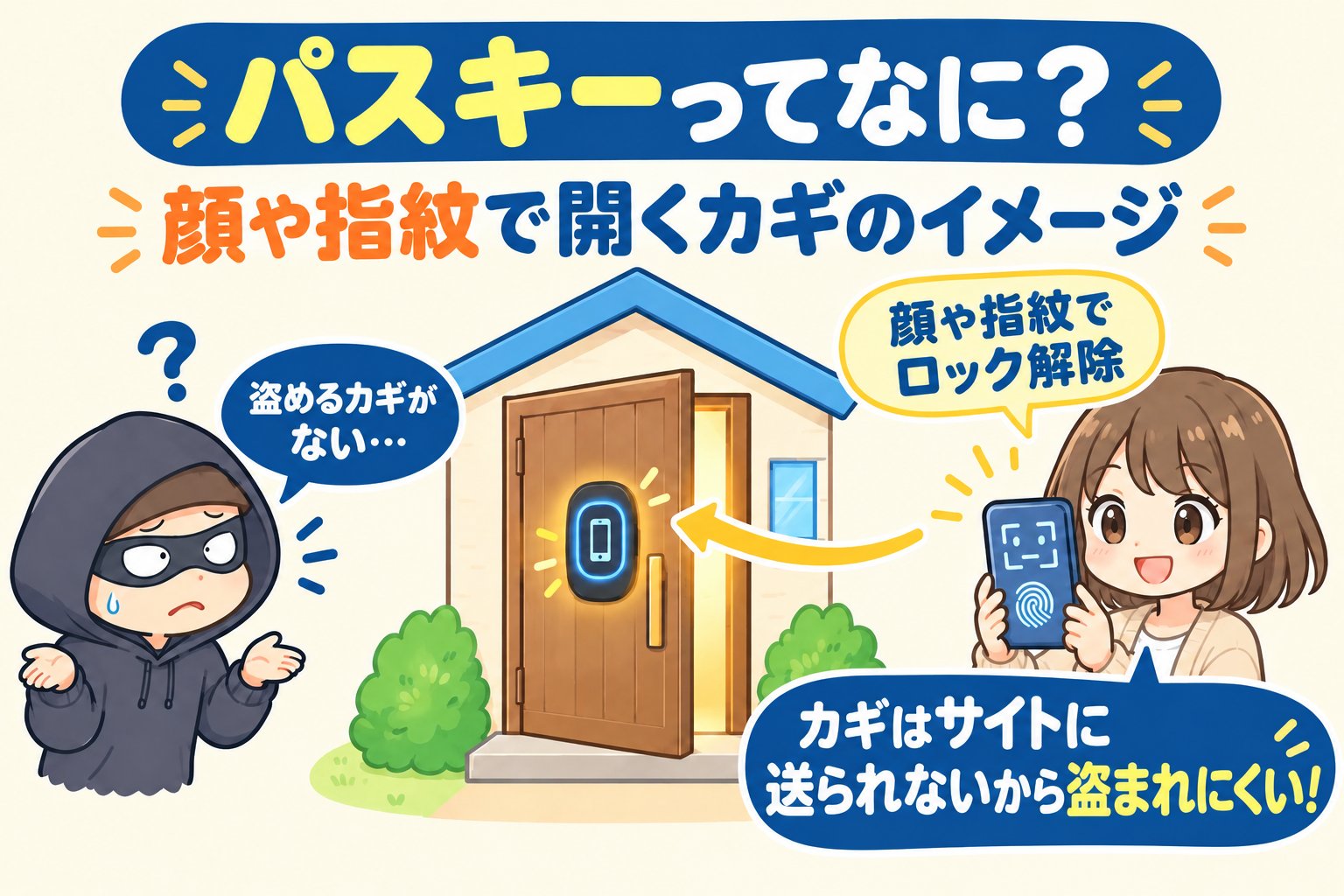
カギはサイトに送られないので、サイトから盗まれる心配が少なくなります
家にたとえると、顔や指紋で開くカギのイメージです。カギの本体はスマホの中にしまわれていて、ログインするサイトに送られることはありません。
パスワードは、サイトに送って確認するしくみです。パスワードが漏れると、ほかの人でもログインできてしまいます。
パスキーのカギの本体は、サイトに送られません。サイトの情報が漏れても、カギそのものは漏れにくいしくみです。
顔や指紋のデータも、スマホの中に保存されます。Googleのヘルプでも、生体認証のデータはGoogleと共有されないと説明されています。
顔や指紋が使えないときは、スマホのロック解除用の数字(パスコード)でもログインできます。
パスキーのいいところは「ニセモノのサイトで使えない」こと
パスキーのいちばんの強みは、ニセモノのサイトでは使えないことです。
パスキーは、作ったときの本物のサイトでしか反応しません。ニセメールのリンクから本物そっくりのサイトに誘われても、ログインできないしくみです。
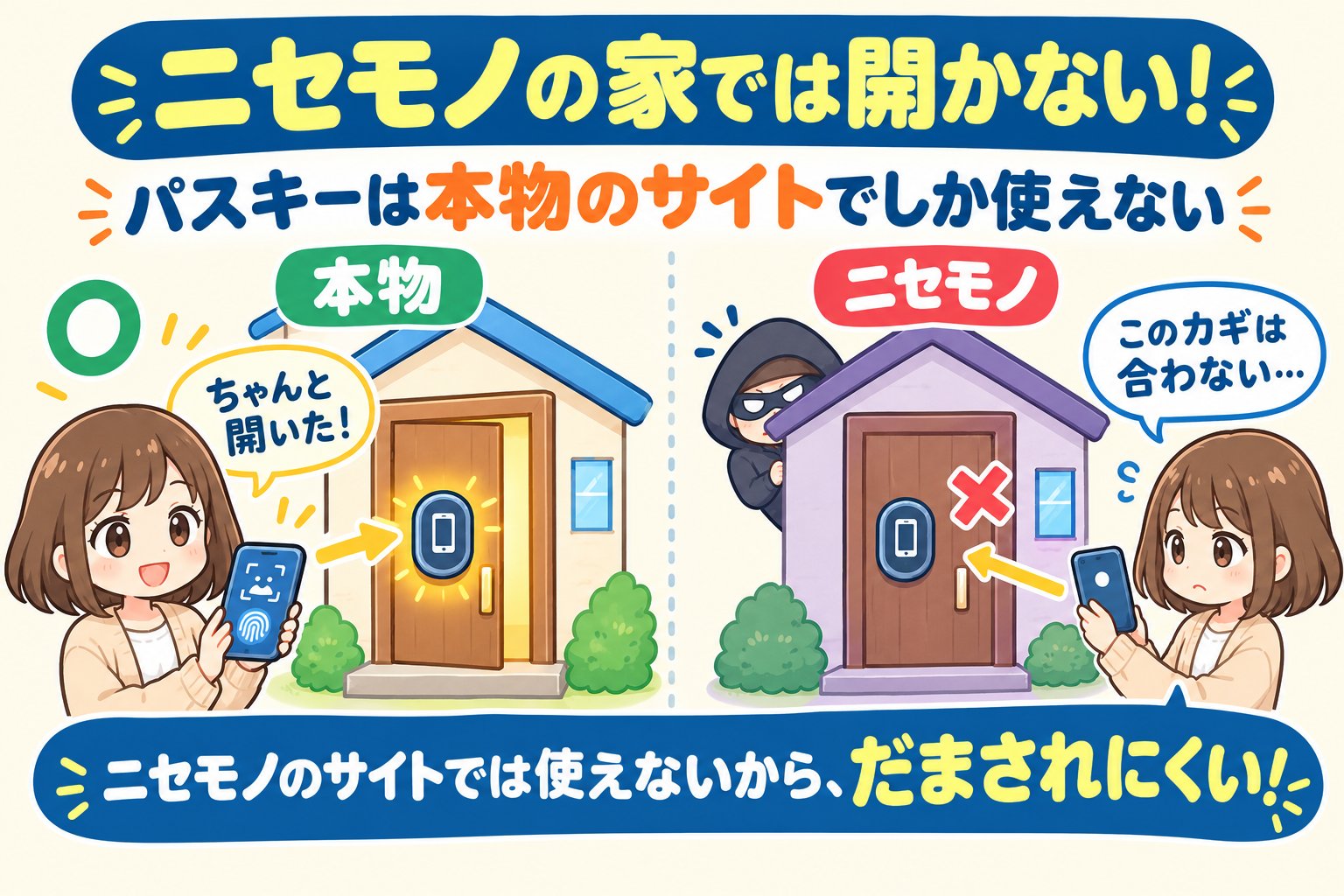
よく似たニセモノのサイトでは、パスキーは反応しません
パスワードは、ニセモノのサイトで入力すると盗まれてしまいます。パスキーには入力するものがないので、だまされにくくなります。
2段階認証とのちがい
2段階認証はカギを2つにするしくみで、パスキーはカギそのものを顔や指紋で開くものに変えるしくみです。
| 2段階認証 | パスキー | |
|---|---|---|
| ログインのしかた | パスワード+もう1つの確認 | 顔や指紋だけ |
| 家のたとえ | カギを2つにする | 顔や指紋で開くカギ |
| パスワード入力 | 必要 | いらない |
| ニセモノのサイト | 確認コードを入力させられることがある | 反応しない |
2段階認証の設定方法は、別の記事で紹介しています。

私がパスキーにしたきっかけ
最初はお金のサービスだけだった
私が初めてパスキーを登録したのは、数年前です。ネット証券とネット銀行の口座を作るとき、登録の流れで設定しました。
当時のスマホは指紋認証でした。指紋だけでログインできて「指紋認証、超楽じゃん」と思ったのを覚えています。
その後、マネーフォワードMEもパスキーにしました。ただ、ほかのサービスはパスワードのままでした。防犯の意識はあったものの、守るのはお金のサービスだけでいいと考えていたからです。
パスワードはiPhoneのパスワードアプリで管理していました。正直なところ、パスワードアプリで十分だと思っていました。

情報漏えいのニュースでGoogleが不安になった
考えが変わったのは、最近のサイバー攻撃による情報漏えいのニュースです。
同じころ、YouTubeの「両学長 リベラルアーツ大学」の動画で、Googleアカウントの大切さを知りました。Googleアカウントを乗っ取られると、ほかのサービスまで入られるおそれがあるという内容です。
私は不安になり、すぐにパスキーの設定を始めました。Googleだけでなく、パスキーに対応しているサービスはすべて切り替えています。
私がパスキーにしたサービスは、次の9つです。
・Google
・Amazon
・楽天
・日本郵便
・ConoHa
・マネーフォワードME
・ネット証券
・ネット銀行
・電力会社
Googleアカウントでパスキーを作る方法(iPhone)
Googleアカウントのパスキーは、「セキュリティとログイン」の画面から作れます。
始める前に、iPhoneの次の2つを確認しておきましょう。
・画面ロック(顔認証やパスコード)が設定されている
・iCloudキーチェーンがオンになっている(オフの場合は、作るときにオンにするよう案内が出ます)
手順は次のとおりです。
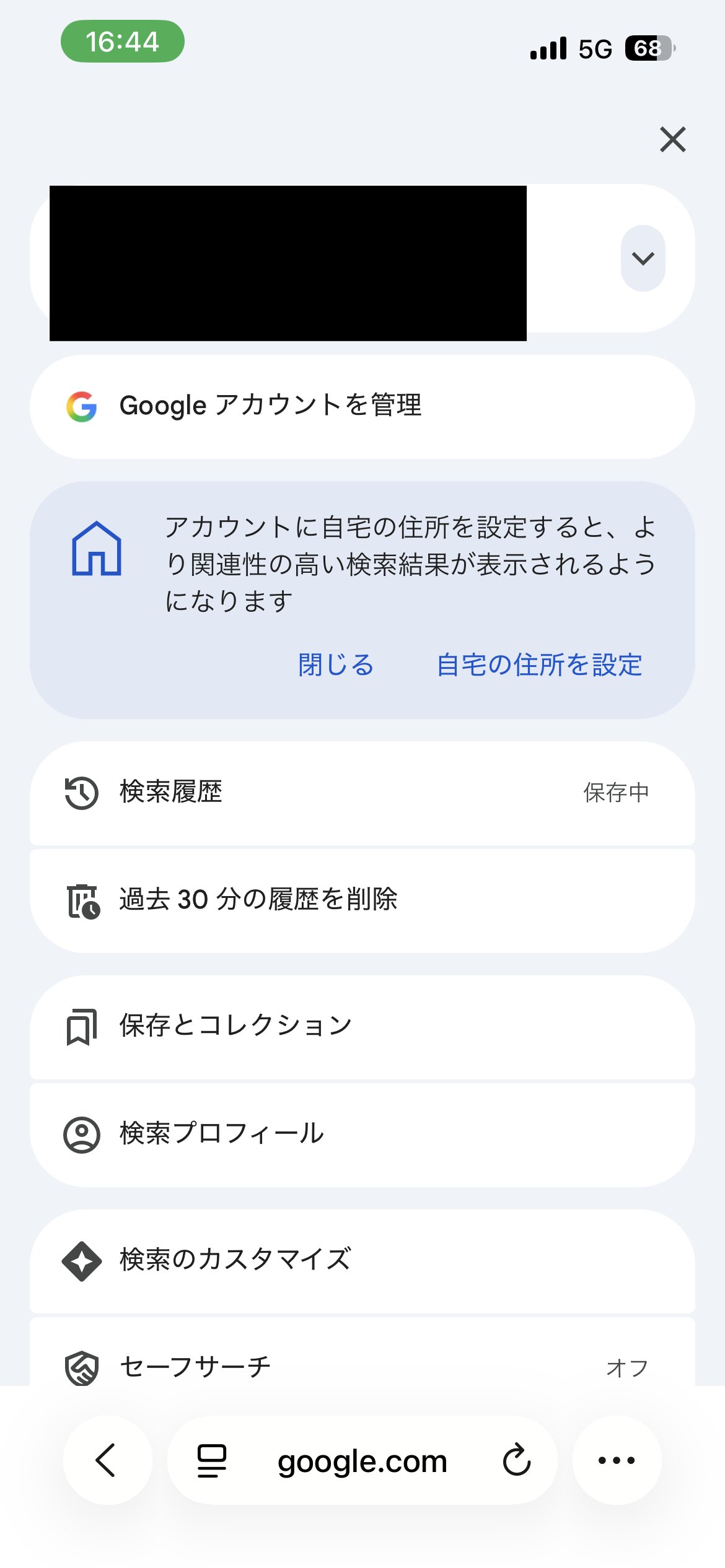
1. SafariでGoogle(google.com)を開き、右上の丸いアイコンをタップする
2. 「Googleアカウントを管理」をタップする
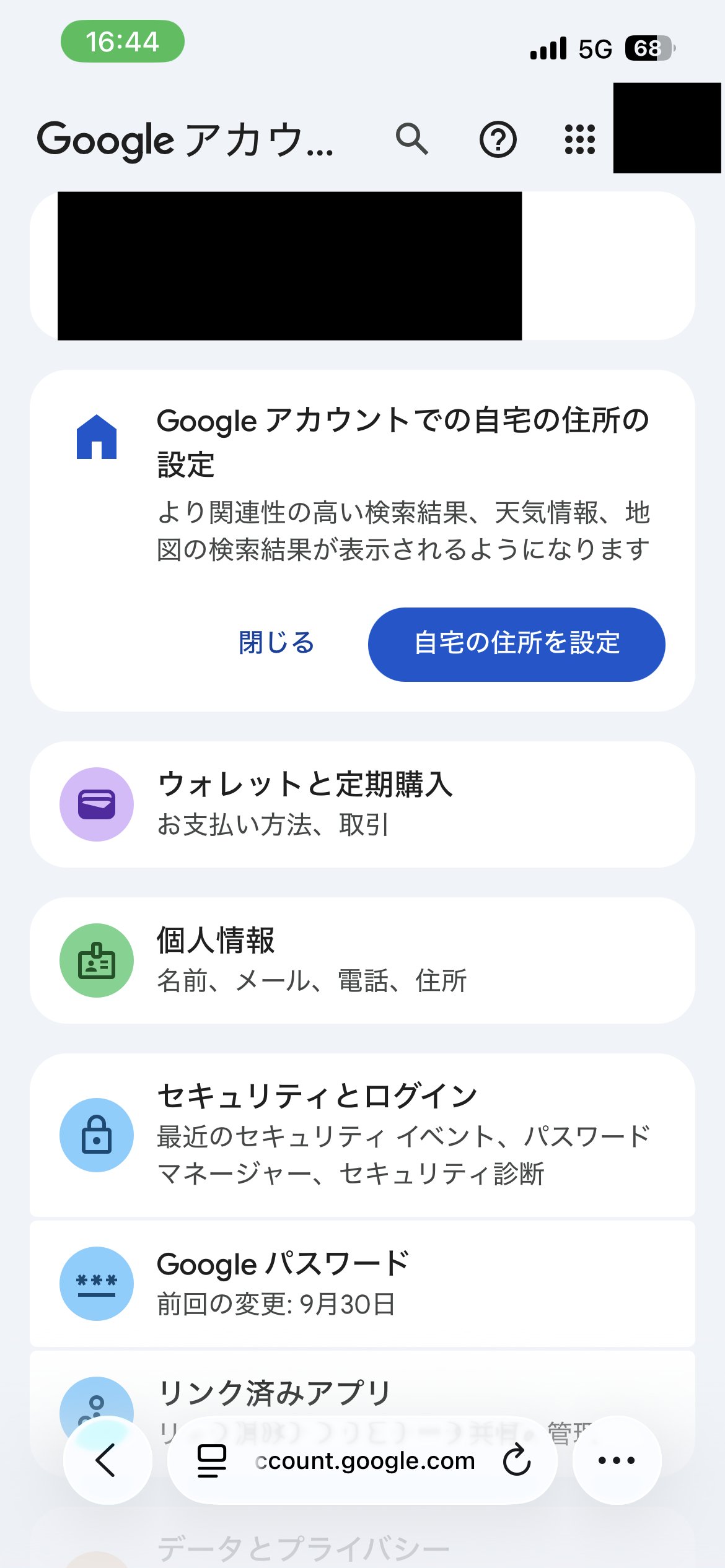
3. 「セキュリティとログイン」をタップする
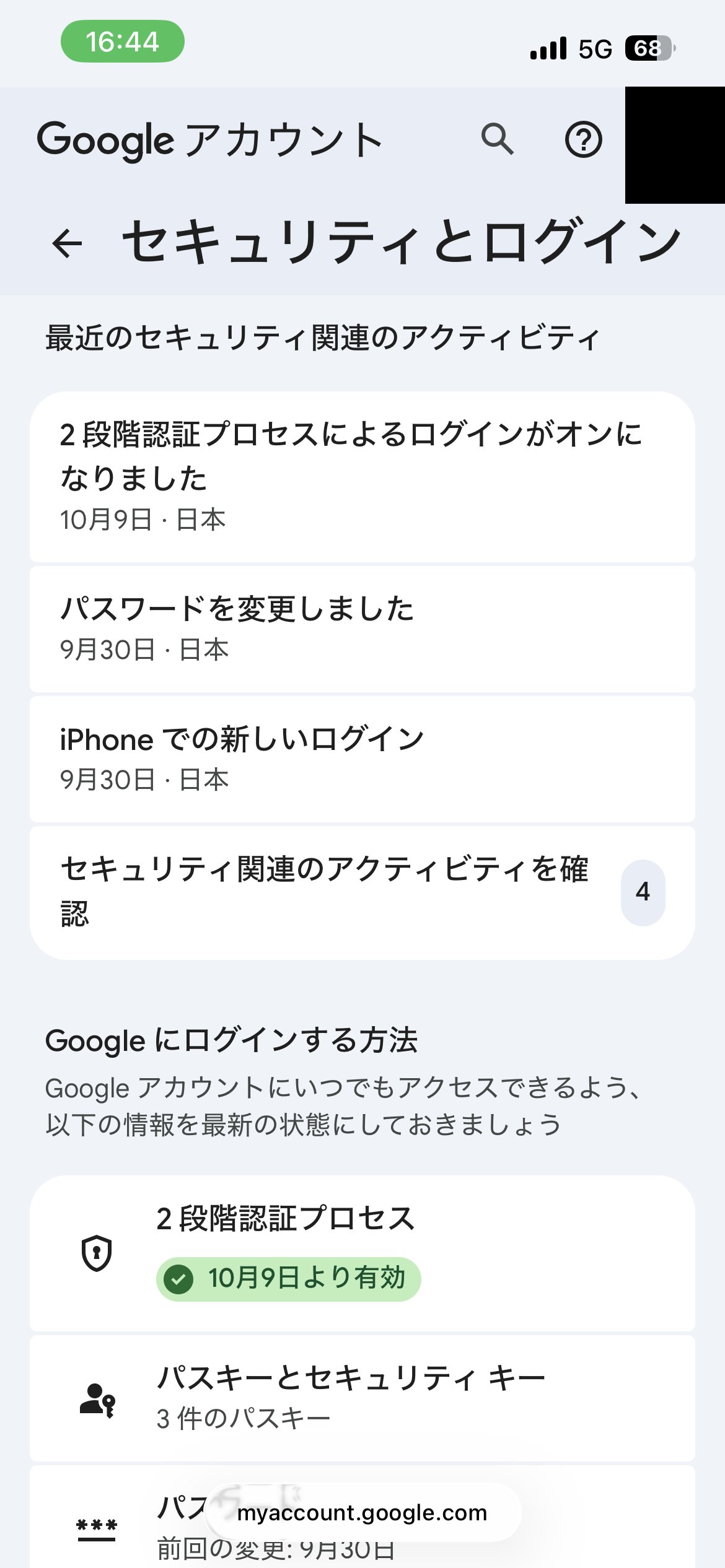
4. 「Googleにログインする方法」の「パスキーとセキュリティ キー」をタップする
5. 「+パスキーを作成」をタップし、顔認証(Face ID)でロックを解除する
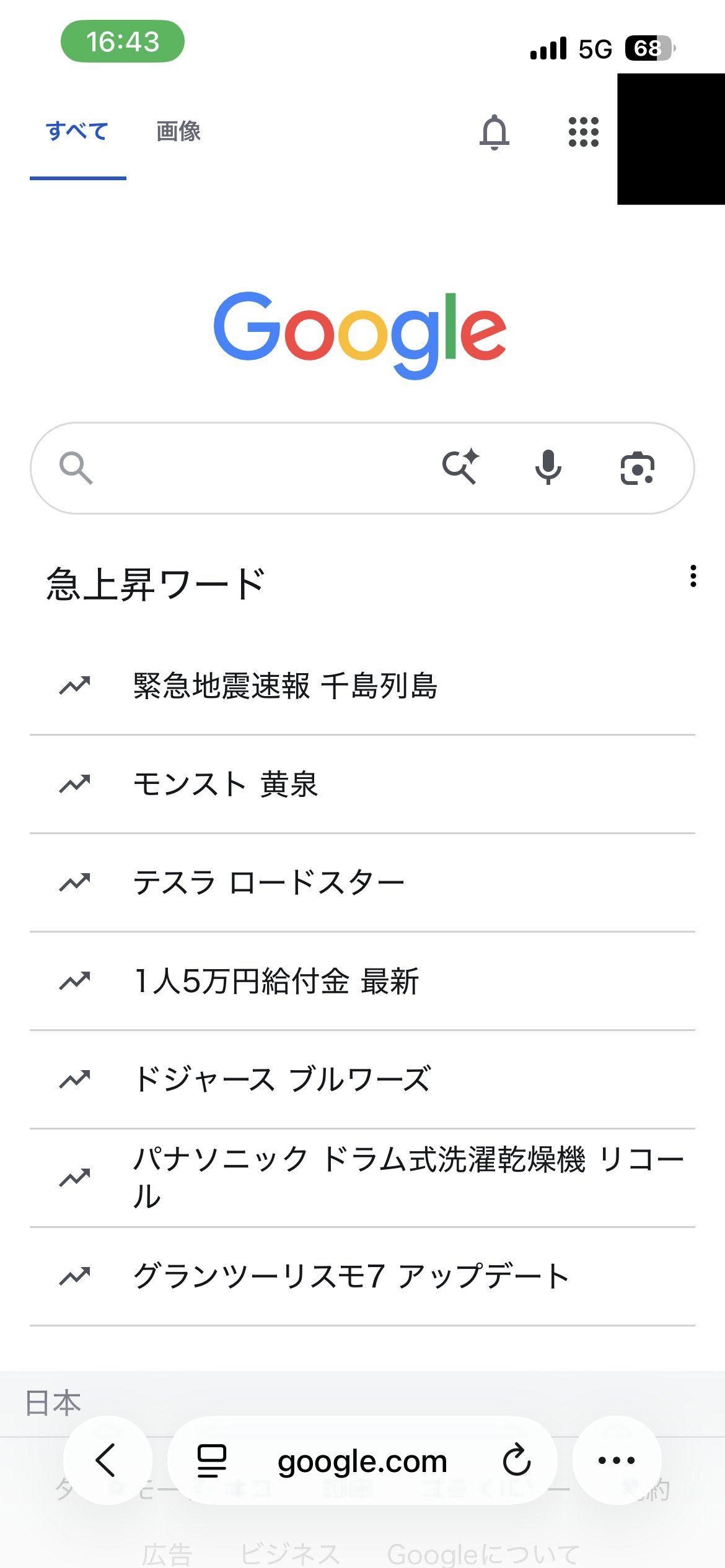
手順1:SafariでGoogleを開き、右上の丸いアイコンをタップ
手順2:「Googleアカウントを管理」をタップ
手順3:「セキュリティとログイン」をタップ
手順4:「パスキーとセキュリティ キー」をタップ
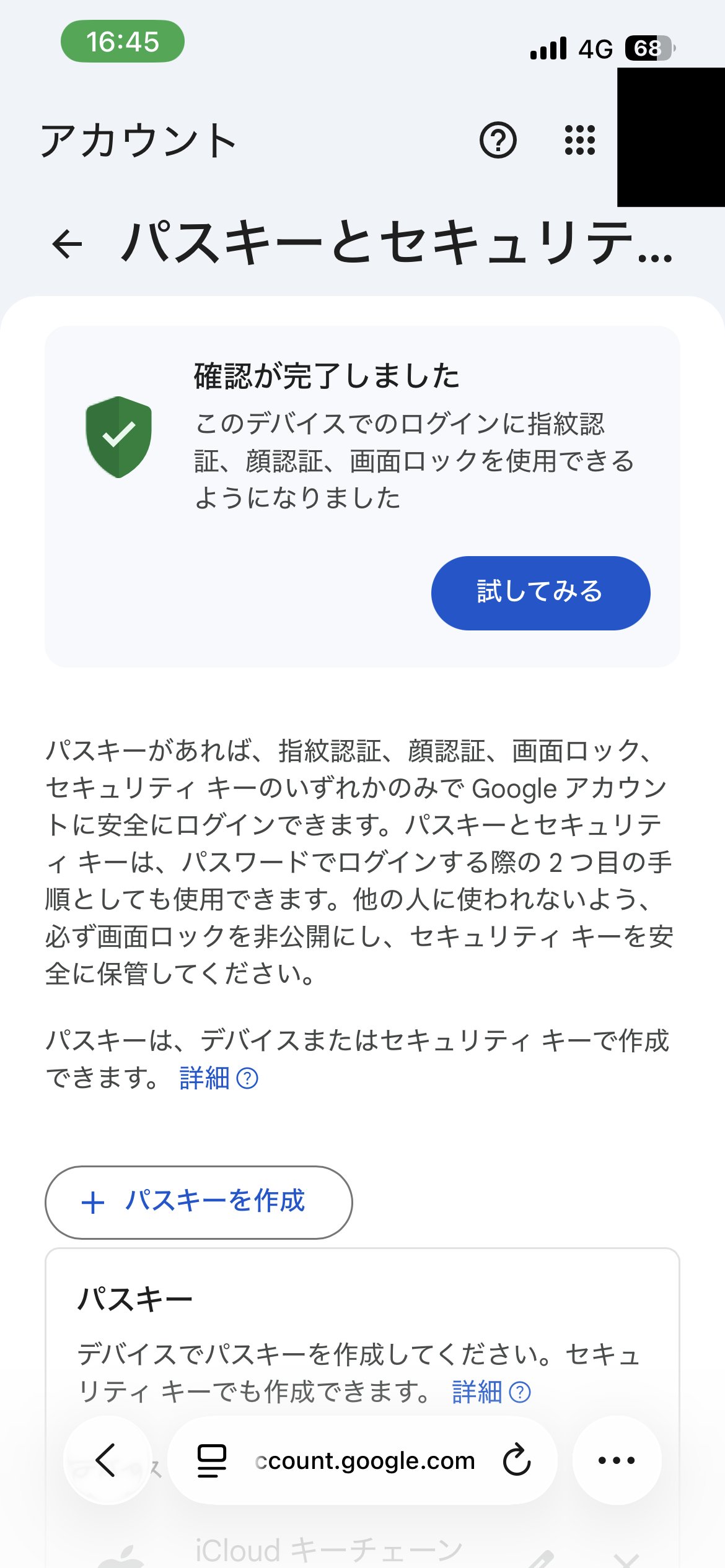
手順5:「+パスキーを作成」をタップし、顔認証で完了
設定が終わると、「確認が完了しました」と表示されます。「パスキーとセキュリティ キー」の画面には、作ったパスキーの数が「〇件のパスキー」と出ます。
Googleのヘルプによると、作ったパスキーがログインで使えるようになるまで、7日ほどかかることがあります。すぐに使えなくてもあわてなくて大丈夫です。
やってみたら5分もかからなかった
設定は5分もかからず、つまずいたところもありませんでした。iCloudキーチェーンを使っていたので、とても簡単でした。
今はiPhone 16eの顔認証でログインしています。iCloudキーチェーンのおかげで、Macでも同じパスキーでログインできます。パスワードを入力する手間がなくなり、ログインが楽になりました。
iCloudキーチェーンの中身は暗号化されていて、Appleにも見られないしくみです。
パスキーを使う前に知っておきたい注意点
パスキーは便利ですが、スマホのロックがカギの代わりになる点に注意が必要です。
・スマホのロックを外せる人は、ログインできてしまう(パスコードは人に教えない)
・家族と共有しているパソコンやタブレットでは、パスキーを作らない
・スマホをなくしたら、Googleアカウントの「パスキーとセキュリティ キー」からパスキーを削除する
・パスキーに対応していないサービスもある(各サービスの設定画面で確認する)
機種変更をしても、同じAppleアカウントでiCloudキーチェーンを使えば、新しいiPhoneにパスキーが引き継がれます。
まとめ:今日やることチェックリスト
今日やることは、Googleアカウントのパスキー作成です。
・iPhoneの画面ロックとiCloudキーチェーンがオンか確認する
・Googleアカウントの「パスキーとセキュリティ キー」でパスキーを作る
・よく使うサービスの設定画面で、パスキーに対応しているか見てみる
・スマホのパスコードは人に教えない
ニュースを見て不安になった人は、まずGoogleから試してみてください。
参考にした情報
・Googleアカウント ヘルプ「パスキーでログインする」
・Apple サポート「パスキーのセキュリティについて」
・FIDOアライアンス「パスキー:フィッシング攻撃を防ぐための道のり」
※記事の情報は2026年10月27日時点のものです。

コメント