
2026年10月に入って、身近な企業の情報漏えいのニュースが続いています。
私もニュースを見て不安になりました。YouTubeのお金の動画で「AppleとGoogleのアカウントが破られると影響が大きい」と聞き、自分のスマホを確認することにしました。
確認すると、Appleは最初からオンでした。Googleは2段階認証を知らなかったので、すぐに設定しました。かかった時間は3分ほどです。
記事では、私が実際にやった手順をスクショつきで紹介します。
記事でわかること
- 2段階認証のしくみ(家のカギを2つにするイメージ)
- Appleアカウントの2ファクタ認証がオンか確認する方法
- Googleアカウントの2段階認証を設定する方法
- あわせてやっておきたいパスワードとニセメールの対策
※記事の情報は2026年10月20日時点のものです。
2026年10月、身近な企業で情報漏えいが相次いでいる
2026年10月上旬、よく知られた企業から個人情報の漏えいの発表が続きました。
- 焼肉きんぐ(物語コーポレーション):公式アプリの会員情報1078万8963件が漏えい(10月5日発表)
- アンケートサイト「infoQ」(GMOリサーチ&AI):89万4082件の個人情報が持ち出されたと確定。ポイントが勝手にAmazonギフトコードへ交換される被害も611件(10月5日発表、10月14日に続報)
NHKは、7月以降に被害が増えていると伝えています。セキュリティ会社は、攻撃にAIが悪用されている可能性が高いとみているそうです。
漏れてしまった情報を、利用者が自分で取り消すことはできません。利用者にできるのは、自分のアカウントのカギを強くすることです。
2段階認証ってなに?家のカギを2つにするイメージ
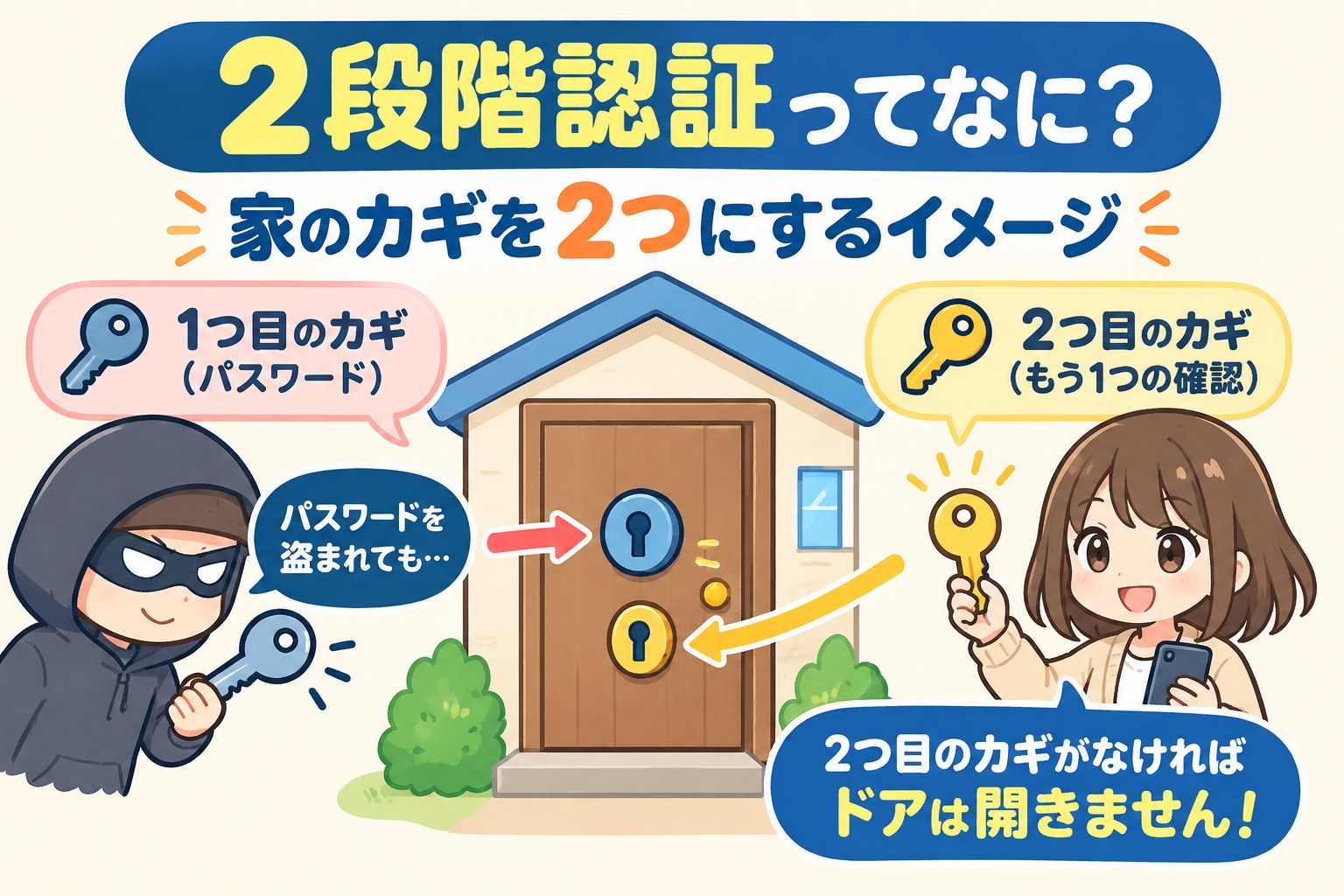
2段階認証は、ログインのときにパスワードともう1つの確認を求めるしくみです。
家にたとえると、玄関のカギを2つにするイメージです。1つ目のカギ(パスワード)を盗まれても、2つ目のカギがなければドアは開きません。
 2つ目のカギには、次のような方法があります。
- スマホに届く通知で「はい」を押す
- SMS(ショートメール)で届く数字を入力する
- 認証アプリに表示される数字を入力する
AppleとGoogleから始める理由
AppleとGoogleのアカウントは、ほかのサービスの「親カギ」のような存在です。
- ほかのサービスのパスワード再設定メールが、Gmailに届く
- iPhoneの写真や連絡先が、Appleアカウントに保存されている
- 「Googleでログイン」「Appleでサインイン」で、ほかのアプリにも入れる
親カギを取られると、ほかのサービスまで入られるおそれがあります。私がAppleとGoogleから確認したのも、親カギを守りたかったからです。
Appleアカウントの2ファクタ認証を確認する方法(iPhone)
Appleアカウントは、iPhoneの「設定」から2ファクタ認証がオンか確認できます。Appleでは2段階認証を「2ファクタ認証」と呼びます。
以前の「Apple ID」は、今は「Appleアカウント」という名前に変わっています。
- iPhoneの「設定」を開く
- いちばん上にある自分の名前をタップする
- 「サインインとセキュリティ」をタップする
- 「2ファクタ認証」をタップする
- 「確認方法」に自分のiPhoneや電話番号が並んでいるか見る
「確認方法」の下に「パスワードおよび第2ファクタの両方が必要」という説明が出ていれば、2ファクタ認証はオンになっています。画面に「オン」という文字は出ないので注意してください。
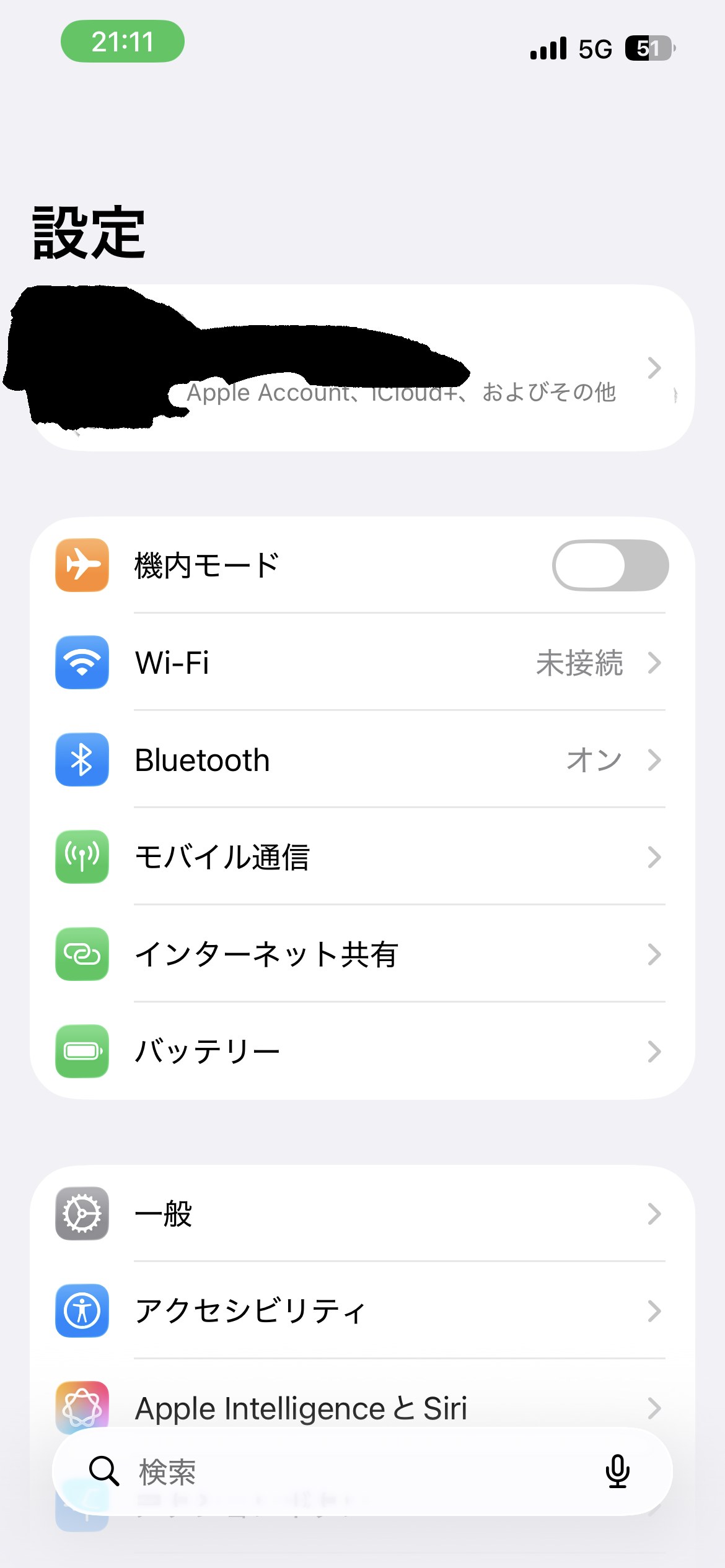
手順1:「設定」を開き、いちばん上の自分の名前をタップ
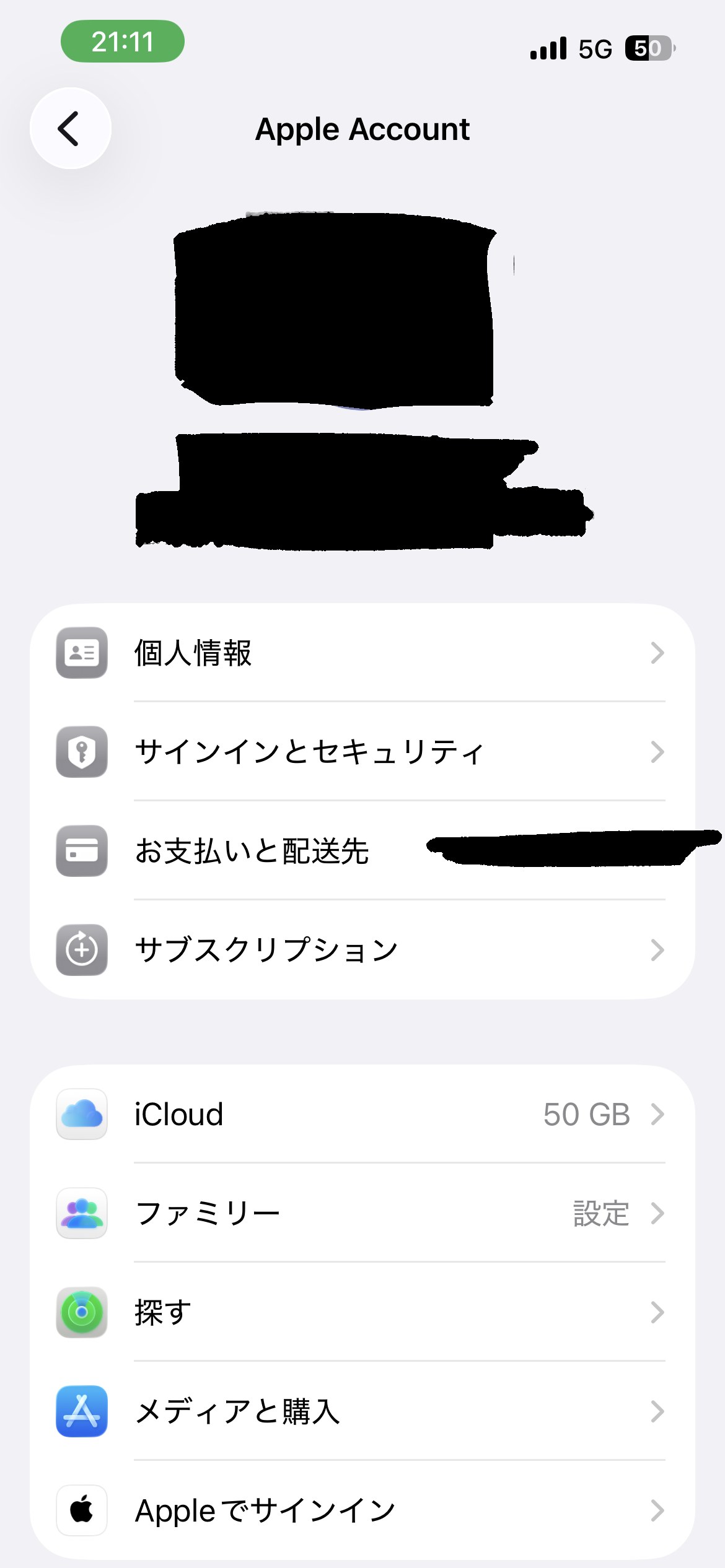
手順2:「サインインとセキュリティ」をタップ
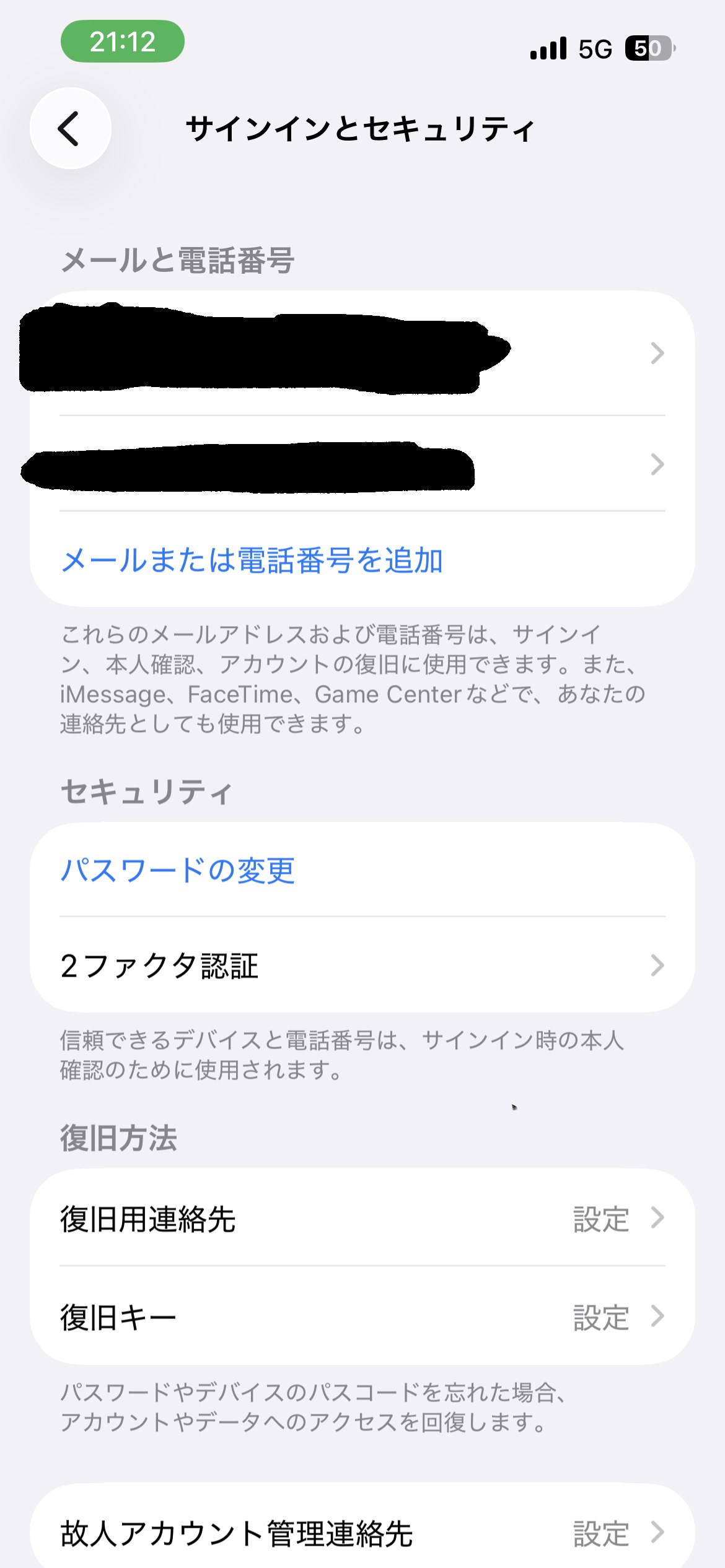
手順3:「2ファクタ認証」をタップ
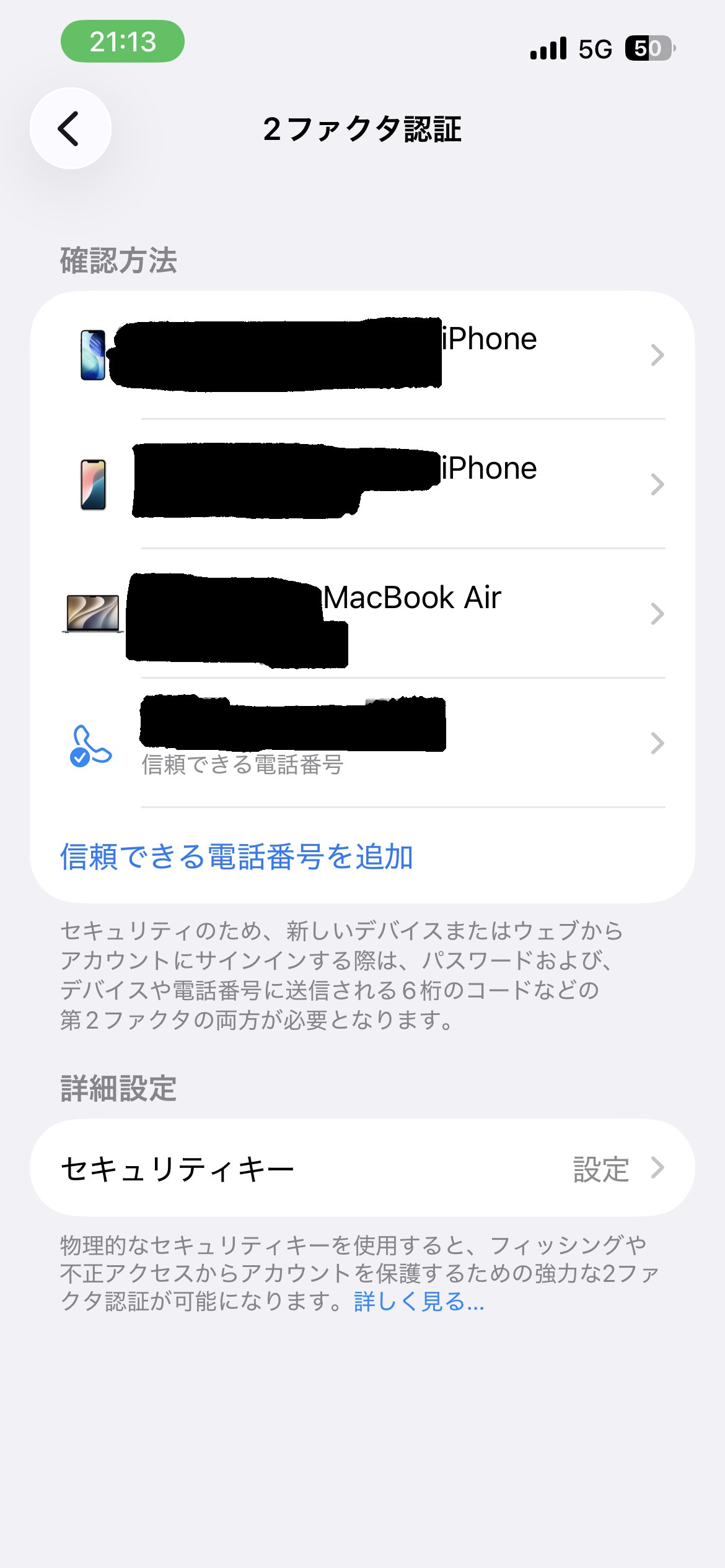
「確認方法」にiPhoneや電話番号が並んでいればオン
私のiPhoneは最初からオンでした
確認すると、私のiPhoneは最初から2ファクタ認証がオンでした。自分で設定した覚えはありません。
ただ、画面を開いたときは少し戸惑いました。「オン」の文字はなく、過去に使っていたiPhoneが並んでいただけだったからです。
下の説明文に「パスワードおよび第2ファクタの両方が必要」とあり、オンになっているとわかりました。同じ画面で迷ったら、説明文を読んでみてください。
オフになっていた場合は、同じ画面からオンにできます。くわしい手順はApple公式のサポートページで確認できます。
Googleアカウントの2段階認証を設定する方法(iPhone)
Googleアカウントは「セキュリティとログイン」の画面から2段階認証を設定できます。Googleでは「2段階認証プロセス」と呼びます。
- Gmailアプリを開き、右上の丸いアイコンをタップする
- 「Googleアカウントを管理」をタップする
- 「セキュリティとログイン」を開く
- 「Googleにログインする方法」で「2段階認証プロセスを有効にする」を選ぶ
- 画面の案内にそって進める
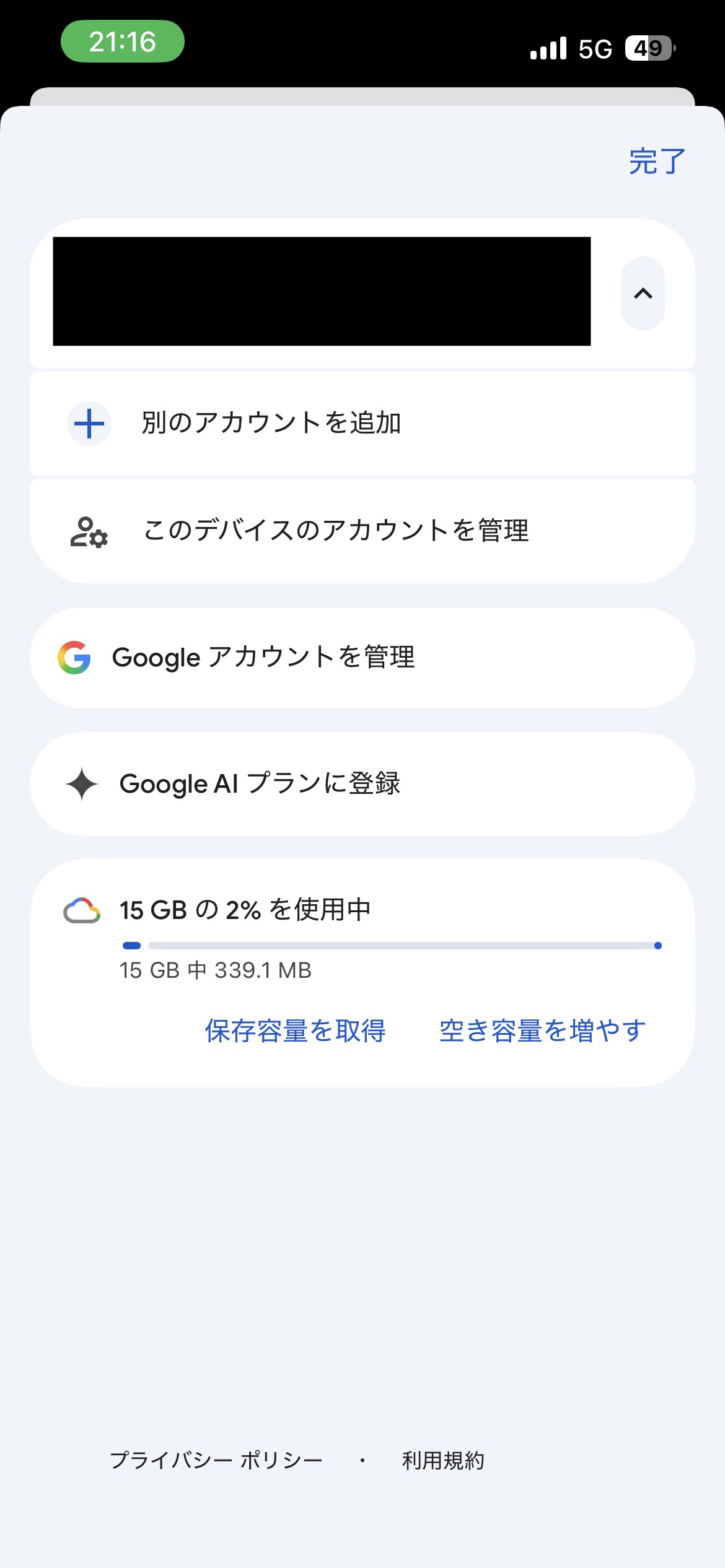
手順1:右上のアイコン→「Googleアカウントを管理」をタップ
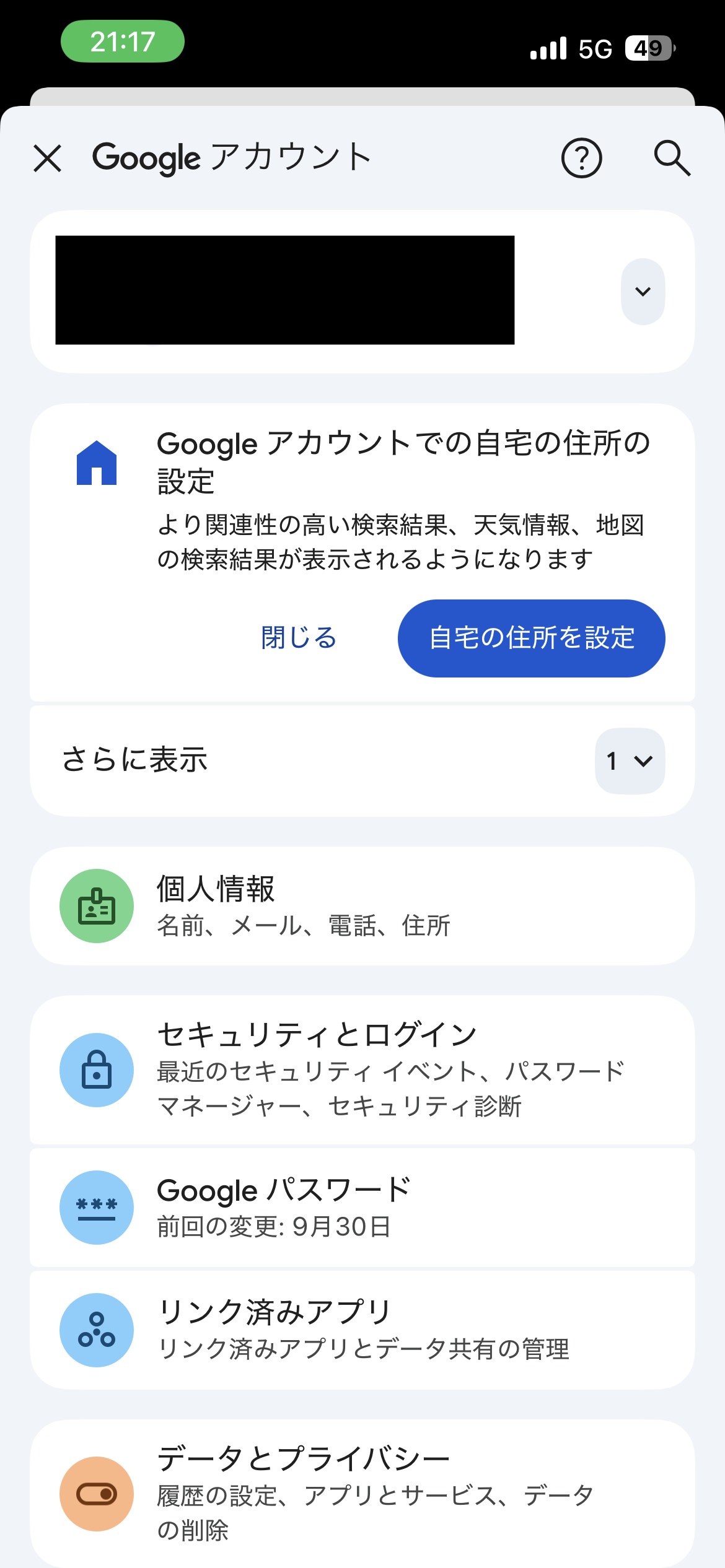
手順2:「セキュリティとログイン」をタップ
設定が終わると、「Googleにログインする方法」の「2段階認証プロセス」に「〇月〇日より有効」と表示されます。Appleとちがい、Googleはオンになった日付がはっきり出ます。
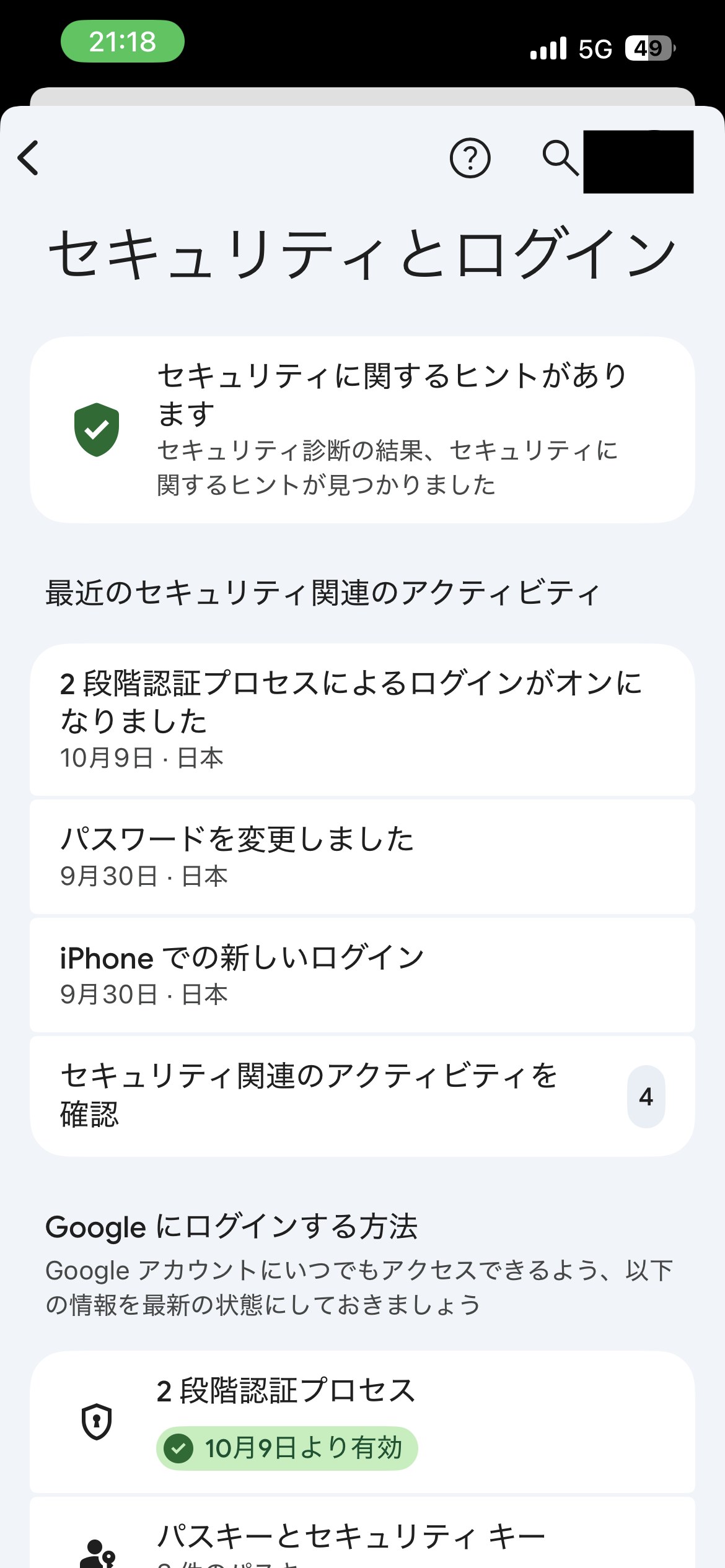
「2段階認証プロセス」に「〇月〇日より有効」と出ればオン
Gmailにも「2段階認証プロセスが有効になりました」というメールがGoogleから届きました。メールが届いていれば、設定は完了しています。
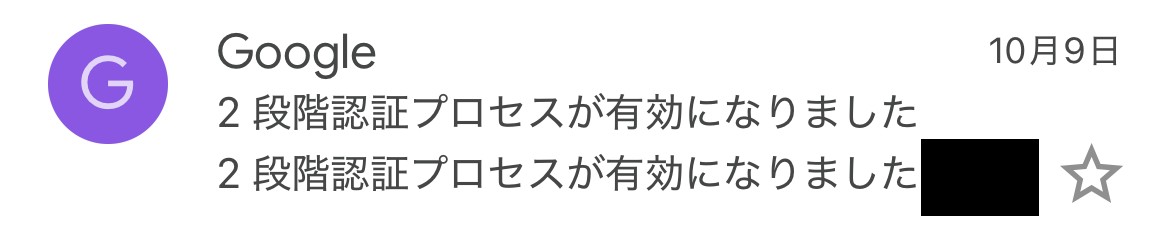
設定が終わると、Googleから確認のメールが届く
2つ目のカギは「スマホの通知で『はい』を押す」がラク
私は、スマホに届く通知で「はい」を押す方法を選びました。Googleでは「Googleからのメッセージ」と呼ばれる方法です。
数字を入力しなくていいので、手間がかかりません。Googleのヘルプでも、コードを入力するより簡単で、電話番号をねらう攻撃の防止にも役立つと説明されています。
通知には、ログインしようとしている端末や場所が表示されます。自分のログインでなければ「いいえ」を押します。
やってみたら3分ほどで終わった
正直なところ、私はGoogleに2段階認証があることを知りませんでした。
設定してみると思ったより簡単で、3分ほどで終わりました。今の段階で気づいてよかったと思っています。
くわしい手順はGoogleアカウントのヘルプでも確認できます。
もう一歩:パスワードを使い回さない
2段階認証とあわせて、パスワードの使い回しもやめておくと安心です。
infoQは、同じパスワードをほかのサービスで使っている人に変更を呼びかけています。1つのサービスから漏れたパスワードで、ほかのサービスに入られるおそれがあるからです。
私はiPhoneの「パスワード」アプリで、パスワードをまとめて管理しています。使い方は別の記事で紹介しています。

ニセメール対策:迷惑メールを自動で分けてくれるGmail
情報漏えいのあとは、企業を名乗るニセメールに注意が必要です。
infoQも、会社を装った不審なメールやSMS、電話に注意するよう呼びかけています。
私はキャリアメールからGmailに変えて、迷惑メールが自動で分けられるようになりました。

宅配便を装った詐欺SMSの見分け方は、実例スクショつきでまとめています。

まとめ:今日やることチェックリスト
今日やることは、AppleとGoogleの2段階認証の確認です。
- iPhoneの「設定」→自分の名前→「サインインとセキュリティ」→「2ファクタ認証」で、確認方法にiPhoneが並んでいるか見る
- Googleアカウントの「セキュリティとログイン」で、2段階認証プロセスをオンにする(「〇月〇日より有効」と出ればOK)
- 2つ目のカギは「スマホの通知で『はい』を押す」方法にする
- 使い回しているパスワードがないか確認する
- 企業を名乗るメールやSMSのリンクは、すぐに押さない
私の場合、Googleの設定は3分ほどで終わりました。ニュースを見て不安になった人は、まずスマホの設定画面を開いてみてください。
参考にした情報
- NHK「個人情報流出なぜ相次ぐ?“異様な状況”AI悪用可能性の指摘も」(2026年10月6日)
- ビジネス+IT「焼肉きんぐ 公式アプリに不正アクセス、1078万件の個人情報漏えい」(2026年
- 10月6日)INTERNET Watch(infoQの不正アクセスについて)
- Apple「Appleアカウントの2ファクタ認証」
- Googleアカウント ヘルプ「2段階認証プロセスを有効にする」
※記事の情報は2026年10月20日時点のものです。

コメント